 bilgi bankası
bilgi bankası
bilgi bankası
cPanelimizden “Dosyalar” kategorisinden “Yedekleme” aracına giriş yapoyoruz.
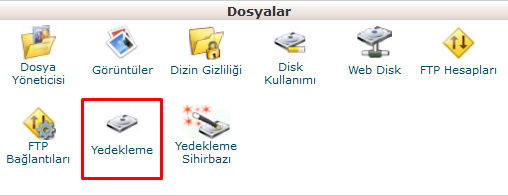
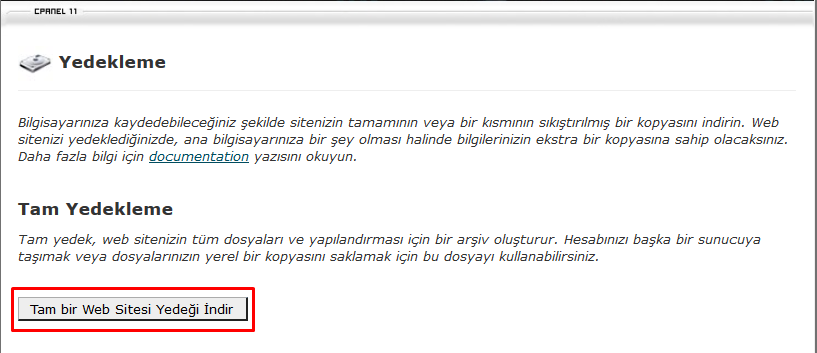
Bu yedekleme aracında hesabınızın kısım kısım yedeğini alabilirsiniz. ancak bu yöntemi önermiyoruz. Hesabınızın tam bir yedeğini oluşturmak için “Tam Bir Web Sİtesi Yedeği İndir” seçeneğine tıkıyoruz.
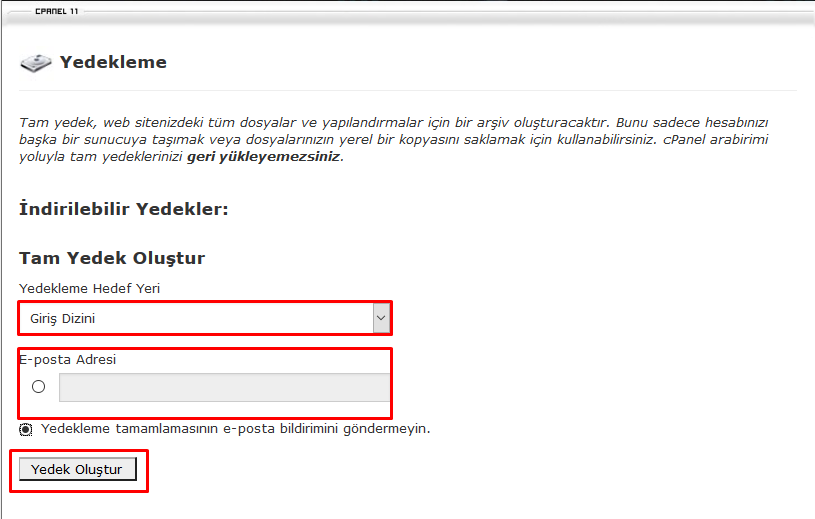
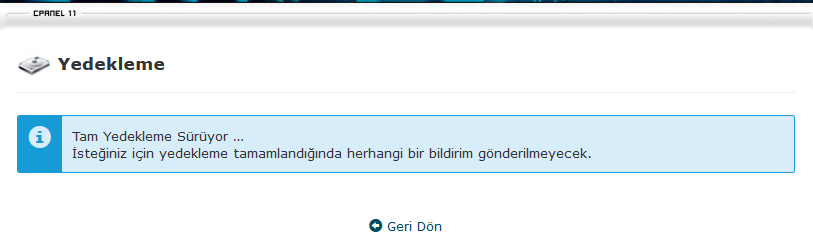
“Yedekleme hedefi” yedeğinizin alındıktan sonra bulunacağı dizini belirler eğer giriş dizini olarak kalır ise yedeğiniz ftp ile bağlandığınızda karşınıza gelen dosyaların içerisinde görünecektir. Yedek oluştur dediğinizde e-posta adresi belirtirseniz. Yedekleme tamamlandığında mail adresinize bilgi maili gelecektir. Yedekleme işlem süresi dosya adetinizin ve disk kapasitenizin durumuna göre değişmektedir. “Geri dön” dedikten sonra yedekleme işleminin başladığını aşağıdaki resimde görebilirsiniz,
“İndirilebilir yedekler” kısmından yedeğinizi bilgisayarınıza indirebilirsiniz. İndirmiş olduğunuz yedeği hosting hizmeti aldığınız yere iletirseniz/yüklerseniz restore komutu ile yedeğinizi kolaylıkla açabilirsiniz. Yedeğiniz ayrıca ftp ana dizininde yer almaktadır, daha sonra kullanmak isterseniz yedeğinize bu dizinden ulaşabilirsiniz.
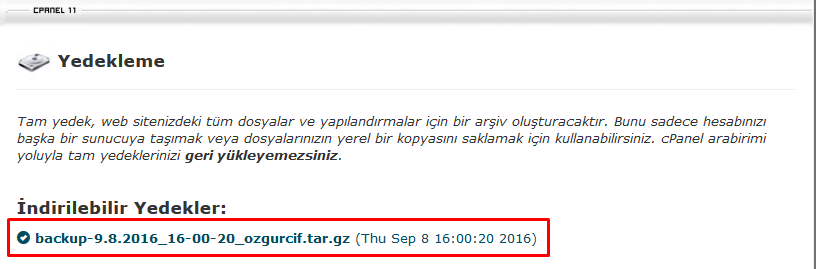
Yedek alma işlemimiz tamamlanmıştır.
Bu işlemi gerçekleştirebilmek için SSH yetkiniz olması gerekmektedir. standart hosting paketi veya reseller hizmeti alıyorsanız SSH yetkisi size verilmez. elinizde cPanel kontrol paneli üzerinden alınmış bir tar.gz yedeği mevcut ise hizmet aldığınız yere iletmeniz yeterli olacaktır. Anlatımımızı cPanel kontrol paneline sahip bir sanal sunucu yada fiziksel sunucunuz olduğunu varsayarak ilerliyoruz.
cd /home
/scripts/restorepkg cpmove-ozgurcif.tar.gz
İşlem tamamlandığında yedeğimiz yüklenmiş olacaktır. Dikkat etmemiz gereken konu “ozgurcif” adlı kullanıcının sunucuda olmaması gerekmektedir. eğer eski bir yedeği mevcut “ozgurcif” hesabının üzerine yüklemek isterseni aşağıdaki komutu uygulamanız gerekmektedir.
/scripts/restorepkg cpmove-ozgurcif.tar.gz –force
Komutu ile mevcut hesabımızın üzerine yazarak yedeğimizi yüklemiş oluyoruz. Yedek alma işlemimizi cPanel’e giriş yapmadan da yapabiliriz. aşağıdaki komutu uygulayarak SSH üzerinden hesabınızın yedeğini kolaylıkla alabilirsiniz.
/scripts/pkgacct ozgurcif
Komut’u ile yedeğimizi home dizinie almış oluyoruz. cd /home dizinini görüntülediğimizde tar.gz şeklinde yedeğinizi görüntüleyebilrisiniz.
SSH üzerinden herhangi bir hesap silmek istiyor isek
/scripts/removeacct ozgurcif
Komut ile “ozgurcif” isim kullanıcımızı sunucumuzdan silmiş oluyoruz.
/scripts/pkgacct kullanıcı adı = Hesabımızın yedeğini alır.
/scripts/restorepkg yedek.tar.gz = Hesabımızın yedeğini açar.
/scripts/removeacct kullanıcı adı = Hesabımızın yedeğini siler

WHM panelde sağ üst kısmında görülen bu uyarı, otomatik cPanel güncellemesi başarısız olduğunda çıkar.

Details linkine tıklayarak uyarının neden kaynaklandığını görebilirsiniz.
Uyarı nedenlerinden birisi Microsoft® FrontPage® artık yeni versiyonlarda kullanılmaması. FrontPage özelliğini sistemden kaldırmamız gerekiyor.
Kaldırmak için izlenmesi gereken adımlar:
1- WHM Panele girin >> FrontPage >> Uninstall FrontPage Extensions. 2- Uninstall Microsoft® FrontPage Extensions yazan kutucuğu işaretleyin 3- Uninstall butonuna tıklayın.

Artık cPanel güncellemesi yapabiliriz.
Whm sol menüsünden Upgrade to Latest Version bölümünü bulup Click to Upgrade butonuna tıklayın. İşlem biraz zaman alacaktır.
Alınan hatalardan birisi de MySQL versiyonunun güncellenmesi gerektiğidir.
MySQL 5.1 versiyonu artık kullanılmıyor. Daha yeni olan 5.5 ve 5.6 versiyonlarına güncelleme yapabilirsiniz.

cPanel kurulu sunucularda, Whm, cPanel ya da Webmail portlarına girişlerde kullanılan SSL sertifikasının her yıl resetlenmesi gerekmektedir. Bunun bilgisi mail olarak sunucu kontak mail adresine gönderilir.
Your server’s SSL certificate for exim will expire in less than 30 days. You need to install a new certificate as soon as possible. You can install a new certificate using WHM’s “Manage Service SSL Certificates” interface: https://hostname:2087/scripts2/manageservicecrts (Main >> Service Configuration >> Manage Service SSL Certificates).
Whm Paneldeki bu SSL sertifikalarını resetlemek için gereki adımları aşağıda iletiyorum;

Açılan sayfada 4 tane servis listelenecektir. Bunlar; Dovecot Mail Server Exim (SMTP) Server FTP Server cPanel/WHM/Webmail Service

Açılan popup sayfasında Proceed butonuna tıklayın.

Ubuntu işletim sistemlerinde locale problemi yaşayanlar özellikle postgresql ve buna benzer bu locale ayarlarına ihtiyaç duyan yazılımlarda kurulum aşamasında sorun yaşıyor olabilirler.
perl: warning: Setting locale failed.
perl: warning: Please check that your locale settings:
LANGUAGE = “en_US:en”,
LC_ALL = (unset),
LC_TIME = “tr_TR.UTF-8”,
LC_MONETARY = “tr_TR.UTF-8”,
LC_CTYPE = “en_US.UTF-8”,
LC_ADDRESS = “tr_TR.UTF-8”,
LC_TELEPHONE = “tr_TR.UTF-8”,
LC_NAME = “tr_TR.UTF-8”,
LC_MEASUREMENT = “tr_TR.UTF-8”,
LC_IDENTIFICATION = “tr_TR.UTF-8”,
LC_NUMERIC = “tr_TR.UTF-8”,
LC_PAPER = “tr_TR.UTF-8”,
LANG = “en_US.UTF-8”
are supported and installed on your system.
perl: warning: Falling back to the standard locale (“C”).
locale: Cannot set LC_ALL to default locale: No such file or directory
Bu problemin çözümü için bashrc veya zsh kullanıyorsanız zshrc dosyanıza alt kısımda belirtilen export komutlarını eklemeniz yeterlidir. SSH Session’u kapatmamak için aynı komutları direkt olarak SSH’a da bir defa çalıştırmanız yeterlidir. Ama işlemin geçerli kalması adına bashrc veya zshrc dosyasına eklemeniz önemlidir.
export LC_CTYPE=en_US.UTF-8
export LC_ALL=en_US.UTF-8
Genellikle kullanılan bashrc olduğundan alt kısımda belirtilen komutları direkt ssh üzerinden çalıştırmanız yeterli olacaktır.
echo “export LC_CTYPE=en_US.UTF-8” >> ~/.bashrc
echo “export LC_ALL=en_US.UTF-8” >> ~/.bashrc
Eğer zsh kullanıyorsanız yukarıda yer alan komutlarda ~/.bashrc yerine ~/.zshrc olarak düzenlemeniz yeterli olacaktır.
İyi Çalışmalar.
Firmamızdan ticari amaçla hosting hizmeti vermeyen, bir kaç web sitesi barındıran ve bu web sitelerinin barındırılmasında kontrol paneline ihtiyaç duyan bir çok müşterilerimiz, ücretsiz bir kontrol paneli önerisinde ve kurulumu ile ilgili dokuman yazışmasında bizden talepte bulunuyorlardı. Bunun üzerine hemen karşımıza çıkan ilk ücretiz CWP isimli (CentOS-WebPanel) kontrol panelini https://www.netinternet.com.tr/vps-sunucular adresindeki Linux Level1 VPS sanal sunucusuna CentOS 6 işletim sistemi üzerine kurduk. Hosting yönetimi için temel bir çok özelliğe hatta daha fazlasına sahip olan CWP isimli bu ücretisz kontrol paneli ile ilgili tecrübelerimizi size aktarmaya karar verdik.
Öncelikle kurulumu oldukça basit, Sunucu SSH bağlantısı yaptıktan sonra alt kısımdaki komutları konsola kopyaladıktan sonra yaklaşık bir 15 dakika içerisinde CWP kurulumu gerçekleşiyor..
cd /usr/local/src wget http://centos-webpanel.com/cwp-latest sh cwp-latest
Kurulum tamamlandıktan sonra konsolda sunucuya giriş yapmanız için gerekli URL adresleri, MySQL sunucunuzun root şifresi gibi bilgiler ekranınıza geliyor. Bunları bir yere kopyaladıktan sonra panele giriş yapmak için
http://SUNUCUIPADRESINIZ:2030/
Yazarak CWP kontrol paneli arayüzüne bağlanıyorsunuz. Bağlanırken kullanacağınız kullanıcı adı ve şifre sunucunuzun ROOT kullanıcısı ve şifresidir.

Kontrol panelinin kurulması ile birlikte, Apache, Mysql, PhpMyAdmin, Varnish, Pure-ftpd, Bind, Postfix, Dovecot gibi temel tüm uygulamalar kuruluyor. Varnish aslında temel bir ihtiyaç değil ancak kontrol paneli ile birlikte Varnish cache sisteminin gelmesi oldukça hoşumuza gitti.
Bizi şaşırtan bir diğer konu ise Firewall yazılımıolarak cPanel’de sıkca kullanılan CSF’nin kontrol paneli ile birlikte gelmesiydi. Bir güzel özellik ise Backup sistemi, Otomatik yedekleme işlemini günlük, haftalık ve aylık olarak seçebiliyor, eğer isterseniz hangi kullanıcının yedeklenerek hangisinin yedeklenmeyeceğine de siz karar verebiliyorsunuz.
Yine cPanel’den alışık olduğumuz Softacolus yazılımını da görünce şaşırmayı bıraktık :) Sunucu yönetimi konusunda bilgi sahibi olmayan veya sunucu yönetmek konusunda zamanı olmayan ancak kontrol paneli için de para harcamak istemeyen kullanıcılar için CWP’nin oldukça iyi bir kontrol paneli olduğunu düşünüyoruz.
Kullanımı ise oldukça basit, Hemen nasıl hesap açıldığını size anlatalım..
Hesap oluşturmadan önce DNS yapılandırmasını tam bir şekilde yapmanız gerekir, bunun için kontrol panelinde DNS Functions kusmından Edit Nameservers IPs bölümüne geçerek sunucunuzda kullanmak üzere nameserver kayıtlarını belirtmeniz gerekir. IP adreslerine de sunucunuzda var olan IP adreslerinize göre bir değer vermelisiniz. RFC ile uyumlu olmasa da tek bir IP adresiniz varsa NS1 ve NS2 için her ikisine de aynı IP adresini yazabilirsiniz. Eğer alt nameserver kaydınız yoksa Netinternet müşteri panelinden alan adı yönetiminden oluşturabilirsiniz. Unutmayın, NS kayıtları için ayrıca A kaydı da girmeniz gerekir. Oluşturduğunuz NS kaydına bilgisayarınızdan PING gonderebiliyor olmalısınız.
Yeni bir hesap açmak için User Accounts menüsünden New Account kısmına tıklayarak bir hosting hesabı açabilirsiniz. Burada karşınıza gelen ekranda alan adını, hosting kullanıcı adını tanımlayabilirsiniz. Burada yine dikkatimizi çeken bir başka özellik ise hosting kullanıcısının aynı anda çalıştıracağı işlem sayısını ve açabileceği dosya sayısını da limitlendirebiliyor olmanızdır.
Sonrasında PHP veya Apache ayarlarını kendi ihtiyaçlarınıza göre düzenledikten sonra oluşturduğunuz hosting hesabının kullanıcı adı ve şifresi ile FTP’ye bağlanarak sitenizi yükleyebilirsiniz.
Bizden bu kadar, Bu ücretsiz kontrol paneli ile ilgili sormak istediklerinizi lütfen destek bileti ile değil, bu makalenin yorum bölümünden iletiniz.
İyi Çalışmalar.
Hazırladığımız bu doküman VDS veya SSD VDS hizmetlerimizden yararlanıyorsanız, Linux sunucular için sistem performansını arttırabileceğiniz ve müşteri panelinden disk kullanım det aylarınızı görebileceğiniz Heartbeat kurulumunu anlatılmaktadır.
Sanal sunucunuzda Heartbeat kurulu olup, olmadığına müşteri panelinizden sanal sunucu detaylarına geçiş yaparak görebilirsiniz.

Daha önce Heartbeat kurulumu yapıldıysa, Linux sunucunuzda Kernel güncellemesi yapıldığında Heartbeat devre dışı kalacaktır. Tekrar etkinleştirmek için alt kısımdaki komutu sunucunuz da uygulamanız gerekmektedir.
wget -q -O - http://www.netinternet.com.tr/bash/heartbeat.sh | bash
Eğer sunucunuzda kurulum hiç gerçekleştirilmediyse komutu çalıştırdığınızda karşınıza destek bileti atmanız ile ilgili bir hata mesajı çıkar. Bu durumda ilk kez Heartbeat kurulumunun yapılması için sunucu bilgileriniz ile birlikte müşteri panelinize bağlanarak destek ekibine ticket göndermeniz gerekir.
Heartbeat kurulumu hakkında daha fazla bilgi almak için destek talebi üzerinden bizimle iletişime geçebilirsiniz.
İyi Çalışmalar.
Her VDS sanal sunucu kurulumunda, sanal sunucunun düzgün çalışması, saat problemi oluşmaması ve performansı arttırması için vmwaretools kurulması gerekir. Bu kurulumu Windows da yapmak basittir. Sadece sanal sunucuya ters tıklayıp Guest sekmesine gelip Install/Upgrade VMware Tools’u seçiyorsunuz. Bunu yapınca sanal sunucuya bir CD yerleşiyor cd deki setup u çalıştırıp sadece Next butonlarına tıkayarak kurulumu basit bir şekilde yapabilirsiniz.
Linux sistemlerde ise öncelikle CD-Rom’u mount ederek içerisindeki tar.gz uzantılı dosyayı sunucuya kaydedip kurulum yapmak gerekir.Yine öncelikle sanal sunucuya ters tıklayıp Guest sekmesine gelip Install/Upgrade VMware Tools’u seçiyorsunuz.Daha sonrasında ise sunucuda aşağıdaki komutları çalıştırmamız gerekiyor.
mount -r /dev/cdrom /mnt/
cd /mnt
cp VMwareTools-9.0.0-782409.tar.gz /root/
cd
umount -l /mnt/
tar zxf VMwareTools-9.0.0-782409.tar.gz
cd vamware-tools-distrib
perl vmware-install.pl -d
VmwareTools sunucudaki kernel çekirdeğine yapılandığından, eğer bir sunucuda kernel update işlemi yapılırsa VMwaretools çalışmayı durdurur.Bu durumda yukarıdaki işlemlerdeki son komutu tekrar çalıştırmak vmwaretools’u tekrar kurmak için yeterli olacaktır.
VMware (ESX) üzerinde sanal makina oluşturma işlemi hakkında bu makalemizde sizlerle bilgi paylaşacağız.
Öncelikle ana sunucumuz üzerinde Node üzerine fare ile sağ tıklayarak “Create a New Virtual Machine” sekmesini tıklıyoruz.Bu işlemden sonra karşımıza adım adım işlem yapacağımı bir pencere açılacaktır.
Birinci adımda karşımıza gelen pencerede “Typical” ve “Custom” olmak üzere iki farklı seçenek gelecektir.Standart bir sanal sunucu kuracağımız için Typical seçeneği ile devam ediyoruz.

İkinci adımda açacağımız sanal sunucuya isim vermemiz gerekiyor. “Name” bölümüne sunucuya özel bir isim yazabilir ya da sunucunun ana ip adresini yazabilirsiniz.Eğer çok fazla sanal sunucunuz olacak ise sunucu adı kısmına ip adresi yazmak avantajlı olacaktır.

Bu bölümde kuracağımız sanal sunucu için disk seçimi yapmamız gerekiyor.Ana sunucunuz üzerinde ekli olan tüm disklerin ne kadar alanının kullanıldığını ve ne kadar alanının boş olduğunu bu bölümde görebilirsiniz.Sanal sunucuyu hangi disk üzerine kurmak istiyorsanız o diski seçerek işleme devam ediyoruz.

Bu noktada ise sunucuya kuracağımız işletim sistemine göre seçim yapmamız gerekiyor.Windows, linux ya da diğer işletim sistemi seçeneklerini görebilirsiniz. Hangi işletim sistemini kuracaksak, işletim sistemi menüsünden seçimi yapıyoruz ve işleme devam ediyoruz.

İşletim sistemi seçtikten sonra artık sanal sunucunun kullanacağı network katmanını belirlememiz gerekiyor.Eğer sanal switch ile oluşturduğunuz farklı network katmanları yok ise standart olarak VM Network > VMXNET 3 seçeneği ile devam edebilirsiniz.

Network seçiminden sonra sunucumuzda kullanacağımız disk alanını seçiyoruz.Burada 3 farklı seçenek vardır ancak Thin Provision olarak kurmanızı tavsiye ederiz. Thin provision seçeneği ile sunucunuzun disk alanı ne kadar kullanılır ise ana sunucu üzerinde o kadar görünür.Siz sunucunuza 250 GB disk alanı verdiğiniz taktirde bu alanı 100 GB’sini kullandığınızda kullanılan alan ana sunucuda 100 GB olarak görünür.

Kuracağımız sanal sunucu için işletim sistemi, network ve disk işlemlerini tamamladık.Şimdi yapmamız gereken sanal olarak verilecek ram miktari, işlemci çekirdek sayısı gibi diğer işlemleri tamamlamak.Disk bölümünden sonra gelen karşımıza gelen sayfada alt kısımdaki kutucuğu işaretleyerek Continue seçeneği ile işleme devam ediyoruz.

Bir sonraki pencerede sunucudaki ram, cpu, network adaptörü, sanal cd-rom gibi özelliklerin olduğu bölüme geliyoruz.Standart olarak burada sadece verilmek istenen ram ve cpu miktarının değiştirilmesi yeterlidir.Ancak diğer seçeneklerde de işlem yapabilirsiniz.Örneğin; Floppy ya da Video Card özelliği gibi diğer özellikleri devre dışı bırakabilir ya da üst bölümdeki Add.. butonu ile yeni özellikler ekleyebilirsiniz.

CPU seçeneğine geldiğinizde sağ tarafta iki farklı seçenek göreceksiniz.Bu seçeneklerden üst kısımda olan özellik sanal sunucuya vereceğiniz sanal işlemci soketi, diğeri ise soket başına kullanma izni verilecek olan işlemci çekirdeğidir. Örneğin, sunucunuza 4 core işlemci çekirdeği vermek istiyorsanız Virtual Soket : 2 ve Cores per Sockets : 2 seçerek ayarlama yapabilirsiniz.
WHM panelinizden günlük, haftalık ve aylık olarak yedek ayarladıktan sonra sürekli olarak belirlediğimiz dizine periyodik olarak yedek alınır. Ama bir süre sonra hesap iptali olup hesap silinsede backup dosyaları silinmez. Sunucudan hesap silinmesine rağmen yedeklerin silinmemesi gereksiz disk kullanımına yol açacaktır. Eğer sunucunuzda çok fazla hesap var ise tek tek kontrol etmek ve silmek zahmetli bir iştir. Bu işlemi kolayca yapabilmek için Clean Backups yazılımını kullanabilirsiniz. Yazılımın WHM plugin’i de olduğu için arayüz üzerinden ayarlarını ve kontrollerini rahatlıkla yapabilirsiniz.
Kurulum için SSH üzerinden root olarak giriş yaptıktan sonra aşağıdaki komutları çalıştırın.
cd /usr/src
wget http://download.ndchost.com/cleanbackups/latest-cleanbackups
sh latest-cleanbackups
Kurulum tamamlandıktan sonra WHM panelinizin plugins bölümünde Clean Backups bölümünü görebilirsiniz. Varsayılan olarak gelen ayarları değiştirerek gereksiz yedeklerin periyodik olarak silinmesini sağlayabilirsiniz.

Internal Server Error
500
failed to open session lockfile: FILE=/var/cpanel/sessions/raw/:vZvEDGFRN4FmDY6ABkYm6Rr6owHlwOS.lock, No such file or directory at /usr/local/cpanel/Cpanel/Session.pm line 261, line 2.
Bu şekilde bir hata alıyorsunuz eğer INODE limitiniz dolmuş olabilir.
df -i komutu ile INODE kullanımı görebilir
for i in /*; do echo $i; find $i |wc -l; done
Bu komut ile dizinlerinizin INODE kullanımını görebilirsiniz.
