bilgi bankası
bilgi bankası
bilgi bankası
Filter Rule servisi, sahip olduğunuz IP adresleri için Layer4 seviyesinde (TCP/UDP) port ve protokol bazlı filtreleme yapmanızı sağlar. Bu sayede belirli bir IP adresi veya subnet için gelen trafiği izin verme veya engelleme şeklinde kontrol edebilirsiniz.
Kurallar sadece gelen trafik için uygulanır.
Tanımlanan hedef IP adresi, ağ içerisinde farklı bir network cihazına yönlendirilir ve filtreleme işlemi bu cihaz üzerinde gerçekleşir.
Bu nedenle servis, tüm ağınız yerine yalnızca küçük subnetlerde ve geçici ihtiyaçlarda kullanılmalıdır.
Filtre servisinde kullanılabilecek en uzun prefix değerleri:
IPv4: Maksimum /25
IPv6: Maksimum /49
Daha uzun prefix değerleri ile tanımlanan kurallar geçerli olmayacaktır.
Her kullanıcı için en fazla 10 kural oluşturulabilir.
Daha fazla kurala ihtiyaç duymanız halinde satış yöneticiniz ile iletişime geçmeniz gerekmektedir.
Belirli bir IP bloğunda kısa süreli güvenlik gereksinimleri
Geçici olarak belirli portların kapatılması
Sınırlı subnetler için erişim kontrolü
Not: Servis, bir güvenlik duvarının veya kapsamlı DDoS koruma çözümünün yerine geçmez. Daha çok geçici ve noktasal ihtiyaçlar için tasarlanmıştır.
Tüm network trafiğinizi bu servis üzerinden geçirmek doğru değildir.
Küçük ölçekli subnetlerde kullanın.
Gereksiz yere çok sayıda kural tanımlamayın; performans ve yönetilebilirlik için limitlere dikkat edin.
Daha kapsamlı senaryolar, örnek kullanım adımları ve diğer tüm soru ve sorunlarınız için bizlere destek talebi üzerinden ulaşabilirsiniz

Merhaba,
Bu makalemizde 2019 yılı itibariyle geçiş yaptığımız yeni kurumsal e-posta hizmetimizin Microsoft Outlook 2013 üzerinde kurulumu için detaylı bilgi vereceğim.
Bu makale yalnızca Outlook 2013 üzerinde ki kurulumlarınız için değil, tüm PC, MAC ve telefon üzerinde ki posta istemcisi kurulumlarınız için rehber niteliği taşımaktadır, belirtilen ayarlar tüm istemciler üzerinde uygulanabilir.
Microsoft Outlook 2013 üzerinde kurulum
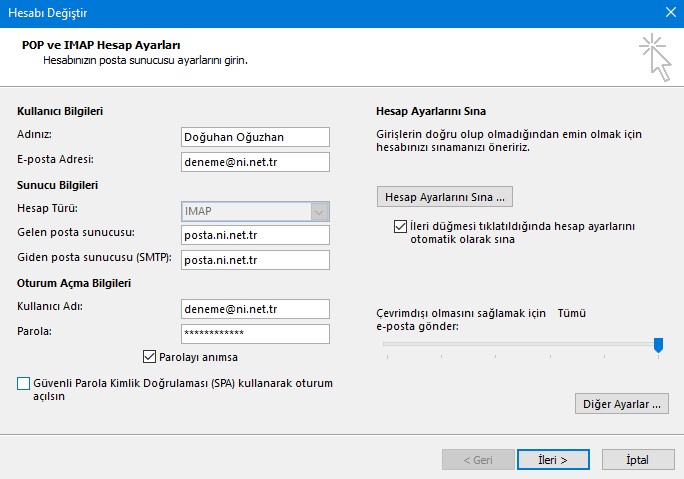
Outlook 2013 üzerinde yeni bir hesap ekle butonuna bastıktan sonra Kullanıcı bilgileriniz, Gelen Posta Sunucusu, Giden Posta Sunucusu gibi bölümleri aşağıda yer alan ekran görüntüsünde ki gibi doldurabilirsiniz;
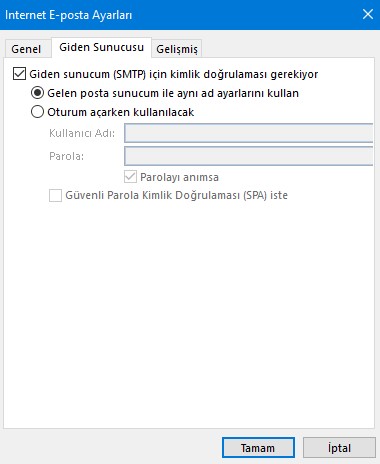
Bu adımı tamamladıktan sonra, Diğer Ayarlar butonuna tıklamanız gerekmektedir. Giden Sunucusu sekmesi altında ki ayarlarınızı aşağıda yer alan görselde ki gibi doldurabilirsiniz;
Bu adımı da tamamladıktan sonra Gelişmiş sekmesine geçerek Gelen ve Giden sunucu ayarlarınızı aşağıda ki görselde yer aldığı şekilde doldurabilirsiniz;
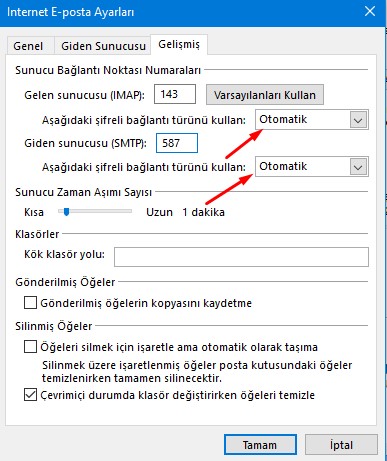
Gelen e-postalar için IMAP ya da POP3 kurulumlarını tercih edebilirsiniz. IMAP kurulumlarında istemciniz sunucuya bağlantı kurarak mailleri senkronize eder, mailleriniz sunucu üzerinde saklanır. POP3 kurulumlarında e-postalar direkt olarak istemcinize ulaşır, mailleriniz yalnızca bilgisayarınız üzerinde saklanır. Tekil kullanımlar için POP3 tercih edebilirsiniz, ancak çoğul cihaz kullanımlarınız ve maillerinizin sunucu üzerinde güvenli şekilde saklanabilmesi için IMAP kullanmanızı tavsiye ederiz. Ayrıca webmail üzerinden de maillerinize ulaşmak istiyorsanız IMAP kurulumu yapmalısınız.
Ayarlarınızı tamamladıktan sonra Tamam butonuna basarak Internet E-posta Ayarları menüsünden çıkabilirsiniz.
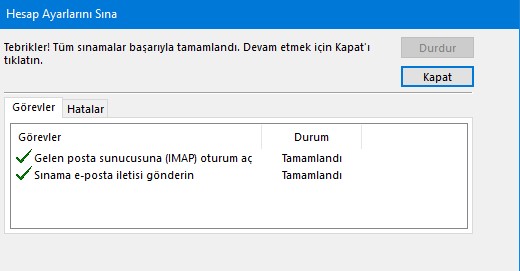
Bu adımdan sonra ayarlarınızı doğru bir şekilde yaptıysanız Hesap Ayarlarını Sına menüsünü kullanarak yaptığınız ayarların doğruluğunu teyit edebilirsiniz. Herhangi bir problem bulunmadığı takdirde sınamaların başarıyla tamamlandığına dair bilgi mesajını görebilirsiniz.

IP adresleriniz ile ilgili yapılabilir tüm işlemleri basit bir arayüzle tek bir ekran üzerinden kullanmanıza olanak sağlayan bütünleşik IP yönetim sistemi kullanım talimatlarında yapılan değişikliklerden, teknik terimlerden, ipuçlarından bahsedeceğiz.
Tamamen müşterilerimizin talepleri doğrultusunda yeniden oluşturulan yeni ekranlarda IP adresi yönetimi, RDNS yönetimi, IDS log kayıtlarının görüntülenmesi, IPS işlemleri, IPS SSL kurulumu, IPS loglarının görüntülenmesi, IDS listelerine kendinize ait veya dış IP adreslerini ekleyebileceğinzi white-list sistemi, yeterli uzunluktaki IP adreslerinin anons yönetimi gibi pek çok özelliği tek ekranda topladık.
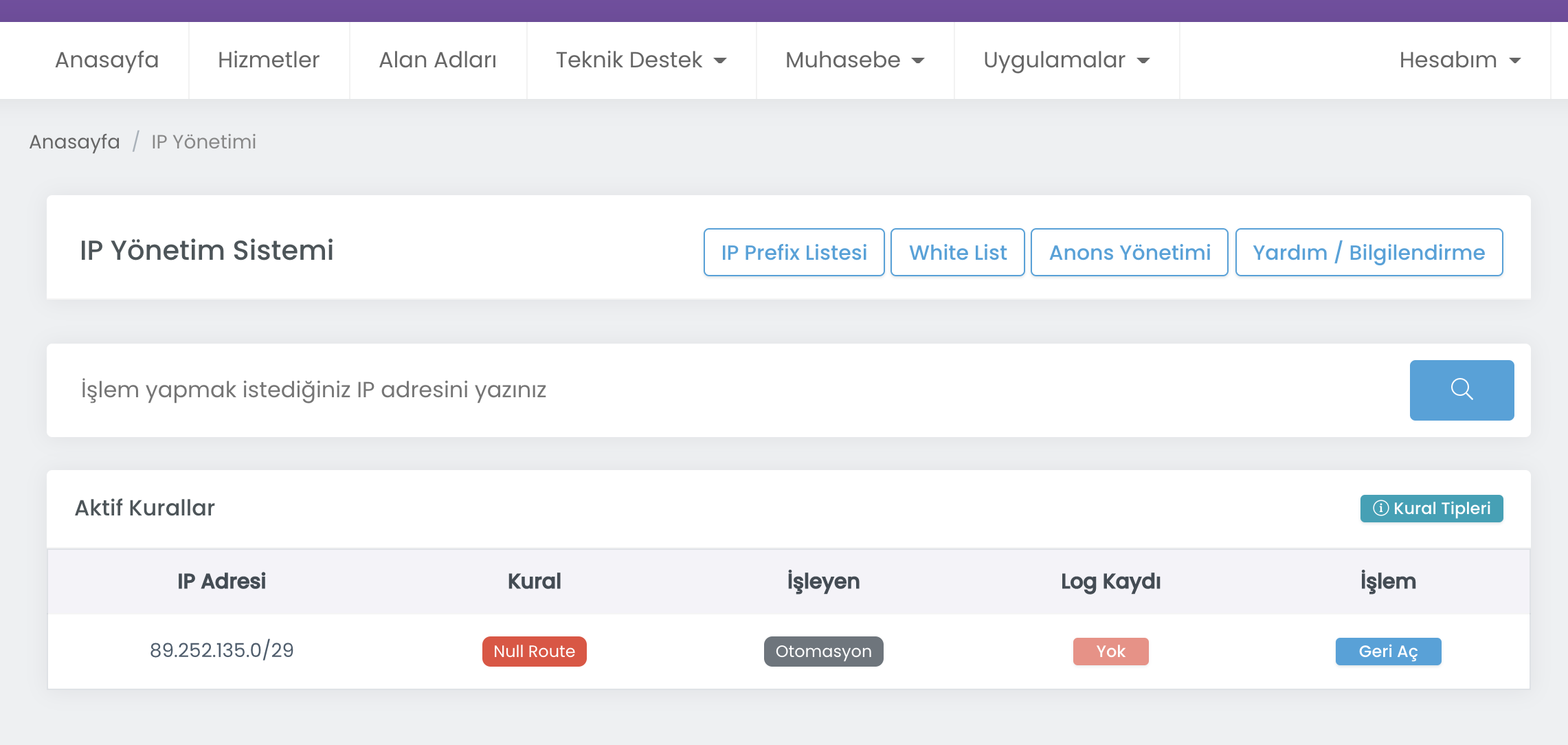
IP yönetim sisteminin yeni görünümünde yer alan menüler ve işlevleri şunlardır;
IP Prefix Listesi: Yönetilebilir IP adreslerinizin listesini görüntülemenizi sağlar. Burada yazan IP aralıkları dışındaki IP adreslerinde işlem yapmanız kısıtlandırılmıştır.
White List: Herhangi bir IP adresini IDS sisteminde White-List’e alabilir veya saldırı tespit otomasyon sisteminden tamamen çıkartabilirsiniz. Ayrıca ağınızdan dışarı doğru giden trafik için de bunu yapmanız mümkün. Kendi IP adresleriniz dışında kayıt girdisine müsade edilmektedir.
Anons Yönetimi: IP adreslerinizin hangi operatörler tarafından anons edileceğini tamamen kendiniz yönetirsiniz. Bu alanda işlem yapmak için minimum /24 prefix uzunluğunda IPv4 veya /48 uzunluğunda IPv6 adresine sahip olmanız gerekmektedir.
İşlem Kutusu: Sayfanın tam ortasına denk gelen işlem kutusu kısmında sahip olduğunuz IP adresinizi yazarak RDNS güncelleme, IPS ayarları, IDS logları veya diğer pek çok IP işlemini yapabilirsiniz. İşlem kutusunda prefix belirterek daha büyük uzunluklarda kabul edilebilen işlemleri de yapabilirsiniz.
Aktif Kurallar: Yönetilebilir IP adresleriniz aralığında IDS sisteminde bulunan aktif kuralların listelendiği bölümdür. Kendi eklediğiniz kurallarıda bu alanda görebilirsiniz. Sadece aktif kurallar gösterilir. Kendi eklediğiniz kuralları geri açabilirken, personelimiz tarafından yapılan kayıt girişlerini açamazsınız.
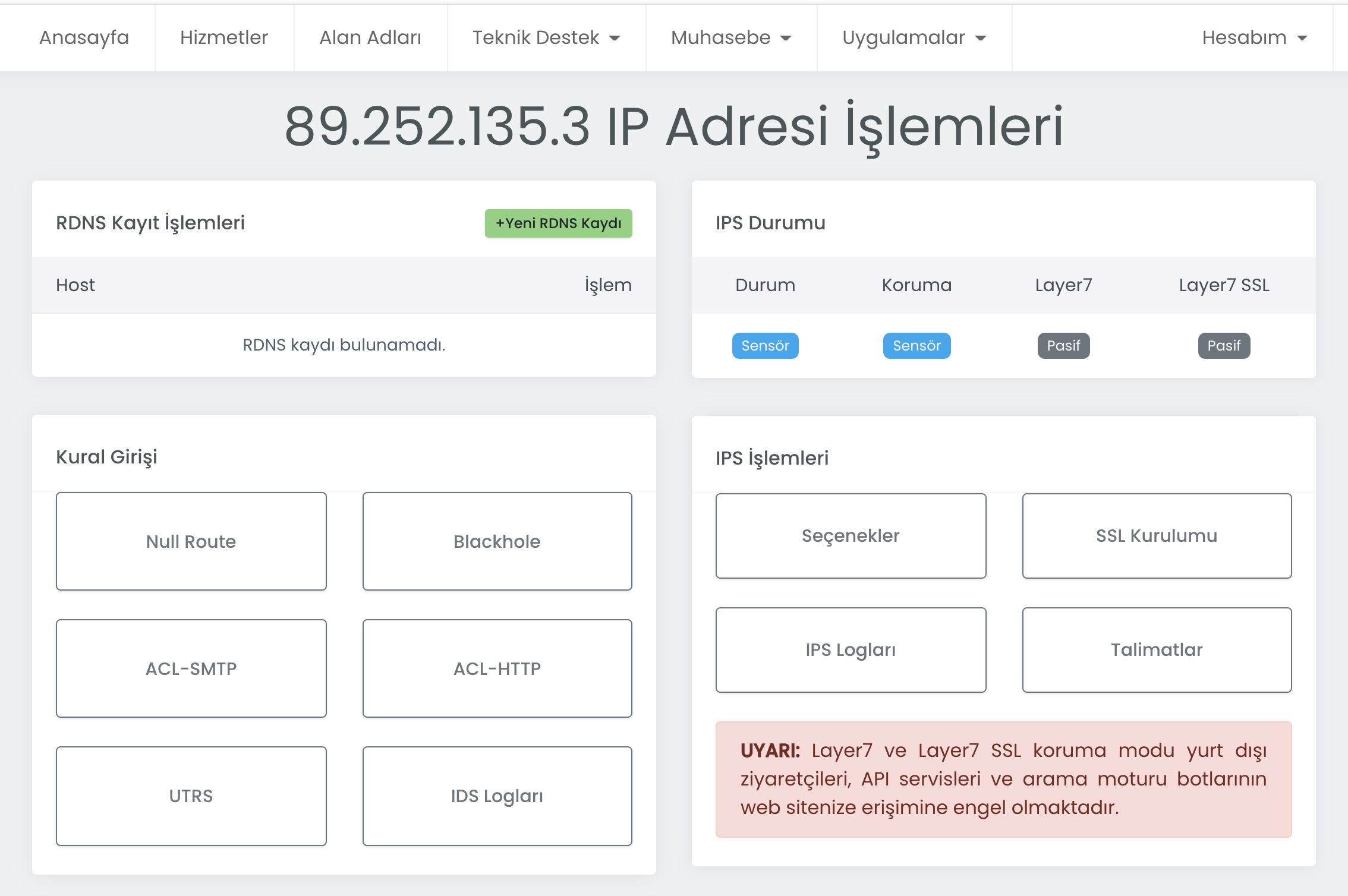
Ekran görüntüsünde, yönetme hakkına sahip olduğunuz IP adresinizi işlem kutusuna yazdığında çıkan sayfa görüntülenmektedir. Eski yönetim ekranından farklı olarak RDNS kayıt işlemlerinde artık bir IP adresi için birden fazla RDNS kaydı girebildiğiniz gibi mevcut kayıtları güncelleme özelliği eklenmiştir. Ocak 2021 itibari ile hiçbir IP adresinde varsayılan olarak kayıtlı PTR bulunmamaktadır.
IP adresine ilişkin kural girişleri RDNS kayıt ekranının hemen altında yer alır. Kuralların anlamları şu şekildedir;
Null Route: IP adresi veri merkezinde bloklanır.
Blackhole: IP adresi operatörlerde bloklanır.
ACL-SMTP: IP adresi e-posta gönderemez hale gelir.
ACL-HTTP: IP adresi 80 ve 443 portları bloklanır.
UTRS: IP adresi toplamda 6 Tbps aktif trafik bulunan pek çok veri merkezinin kendi iç ağında bloklanır.
IDS Logları: IDS sistemi tarafından yapılan işlemlerin kayıtlarını gösterir.
Ekranın sağ tarafında görünen IPS işlemleri bir firewall hizmetine sahipseniz karşınıza çıkan ekranlardır IPS Durumu bölümünde firewall hizmet durumunu görüntülerken ayarları alt kısımda bulunan IPS işlemleri kısmından yapabilirsiniz. IPS kullanımına ilişkin tüm talimatlar, sayfada bulunan talimatlar bölümünden ulaşılabilir
IP yönetim sistemine ilişkin daha fazla bilgi almak için destek bildirimi göndererek sorularınızı bizlere iletebilirsiniz.

IP yönetim sisteminde bulunan White List özelliği saldırı tespit sistemi (IDS) istisnalarını belirlediğiniz alandır. White List sisteminin kullanımına ilişkin talimatlar şu şekildedir;
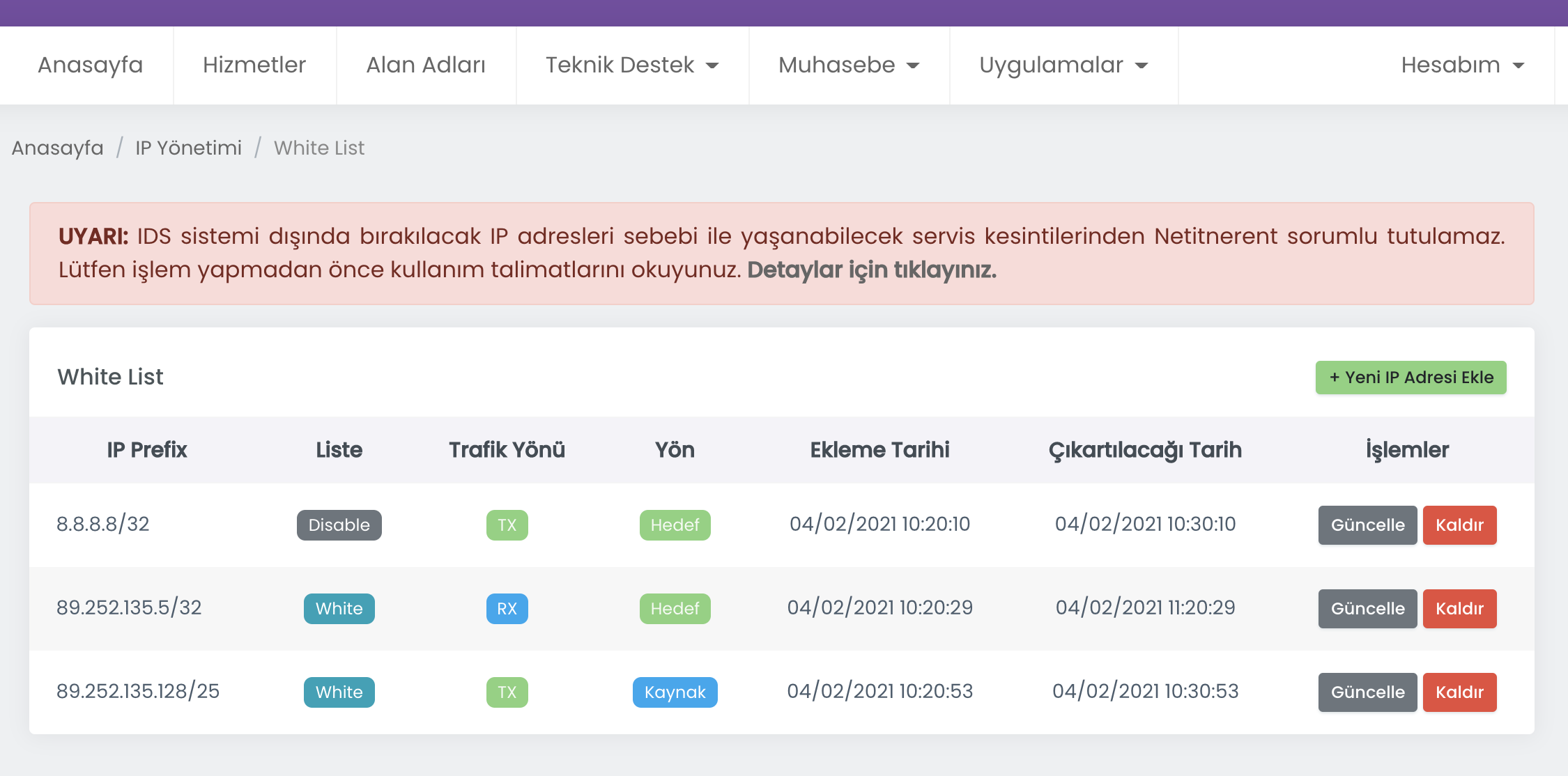
Ekran görüntüsünde yer alan tabloda sizin tarafınızdan görüntülenen, kullanıcınız ile ilişkilendirilmiş kayıtları görüntüleyebilirsiniz. Panel ve API üzerinden eklenen veya teknik ekibimizin sizinle ilişkilendirdiği tüm kayıtlar burda görünür, IP adresinizle ilişkili olup kullanıcınız ile ilişkilendirilmemiş kayıtlar sayfada görüntülenemez. Tabloda yer alan alanların anlamları şu şekildedir;
IP Prefix: Listeye eklenen IP aralığını belirtir
Liste: IP adresinin hangi listede olduğunu belirtir. White belirli bir eşik kuralından çok daha yüksek oranda kurallara sahiptir. Gelen ve giden yönlü trafik anormallikleri ve siber saldırılarda white-list olan IP adresleri genel servis durumunu etkileyecek boyutlarda siber saldırılarda sadece bloklanacaktır. Eğer IP adresini Disable listesine eklerseniz otomasyon sisteminden tamamen çıkartmış olursunuz. Bu kural kesinlikle önerilmez!
Trafik Yönü: Eklenen ip ve liste, hangi trafik yönünde geçerli olacağının seçildiği alandır.
Yön: Trafik yönündeki destination veya source IP yönünün seçildiği alandır. Örneğin sizden dışarı doğru giden (TX) trafiklerde hedef (destination) asla sizin IP adresiniz olamaz.
Ekleme Tarihi: Kuralın eklendiği tarihi gösterir
Çıkartma Tarihi: Kuralın çıkartılacağı tarihi gösterir. Sonsuz ve limitsiz sayıda kural girilmesi otomasyon sistemimizi yavaşlatabilir bu nedenle girilen kayıtlar her zaman belirli bir süre içerisinde çalışacak şekilde eklenmektedir.
İşlemler: Düzenleme kısmında sadece kuralın çıkartılacağı tarih yeniden düzenlenebilmektedir. Kaldırma kısmında ekli ip adreslerinin çıkartma tarihinden önce manual çıkartılmasına olanak sağlar.
Listeye yeni bir IP adresi eklemek istediğinizde yukarıda yer alan alanlarla ilgili bilgiler sizden istenecektir. IPv4 için maksimum prefix uzunlugu /16, IPv6 için ise maksimum prefix uzunlugu /29 olarak belirlenmiştir. Kendinize ait olmayan IP adreslerinde eklenecek kayıt sistemde daha önceden ekliyse bununla ilgili sizin yeni kayıt eklemenize izin verilmeyecektir.
Daha fazla bilgi için destek talebi oluşturarak bizimle iletişime geçebilirsiniz.

İş sürekliliği büyük önem arz eden müşterilerimiz için sunduğumuz güvenlik ve firewall hizmetlerimizde, hizmetin sunulması için konumlandırılmış özel cihazlar, işe özel üretilmiş yazılımların yanı sıra büyük internet operatörlerinden de ayrıca hizmet alınmaktadır.
Netinternet en iyi hizmet deneyimini sunmak için sunulan hizmetlerde teknik olarak mümkün olan her alanda tüm yönetiminin kullanıcılarımızda olmasını sağlamayı amaçlar. Türk Telekom, DDoS önleme amacı ile hizmet aldığımız operatörlerden biridir. Netinternet, Türk Telekom’un TTDDoS sistemlerinde çalışan IP adreslerinizin firewall konusunda IP yönetimi, saldırı raporları, saldırı loglarını müşteri panelinizden görmenize/düzenlemenize olanak sağlar.
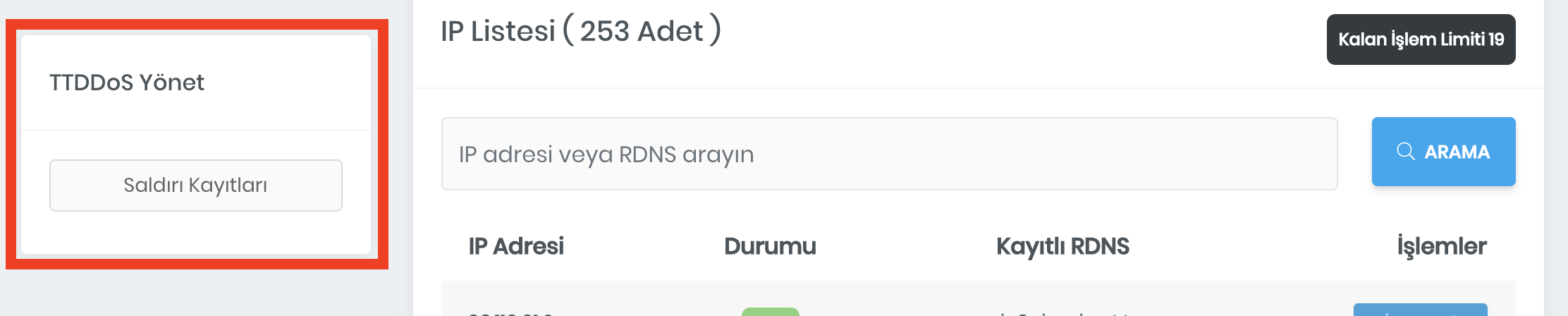
Eğer bir Firewall hizmetine sahipseniz ve IP adresiniz Türk Telekom operatöründe anons ediliyorsa, Netinternet müşteri panelinizde Uygulamalar > IP Yönetimi kısmında TTDDoS Yönet tablosunu görebilirsiniz. IP adreslerinize doğru başlatılmış DDoS ataklarını görüntülemek ve log kayıtlarına ulaşmak için Saldırı Kayıtları bölümüne geçiş yapmalısınız.
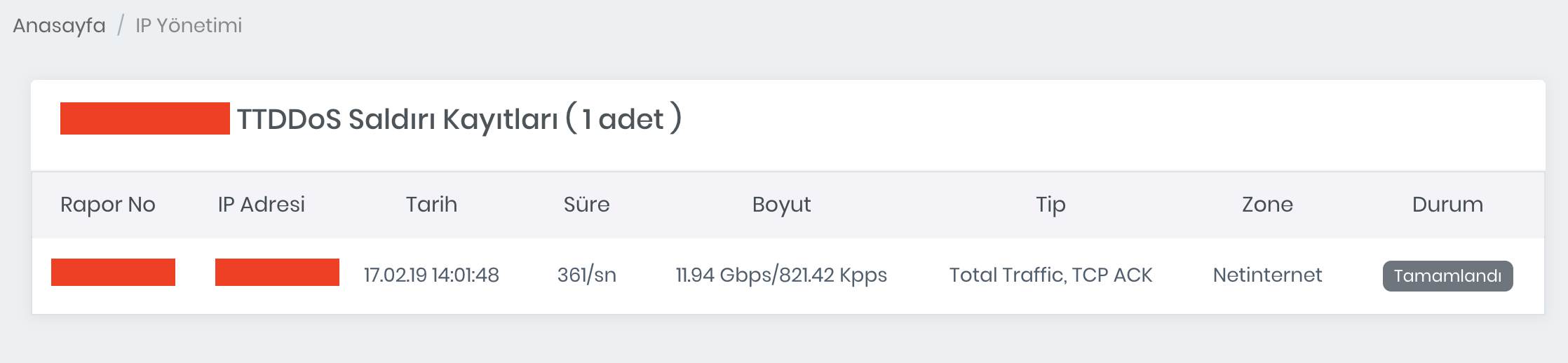
Yukarıda görüntülenen tablo IP yönetim sayfasında seçili IP subnetiniz için TTDDoS tarafından filtre edilen DDoS saldırılarını isteler. Tabloda yer alan verilerin anlamı alt kısımdadır;
Rapor No
Saldırı ile ilgili detaylı bilgi almak için teknik destek ekibine iletilecek rapor numarasıdır. Talebiniz doğrultusunda ilgili saldırıya ilişkin tüm detayları PDF formatında temin edebilirsiniz.
IP Adresi
Saldırı başlatılan IP adresinizi göstermektedir. Sadece IP yönetim sayfasında seçili olan IP adresleri görüntülenir. IP aralığı tablo başlığında ayrıca subnet olarak belirtilmiştir.
Tarih
DDoS filtrelemenin başladığı tarihi UTC olarak göstermektedir. Türkiye saati için +3 saat eklemeniz gerekir.
Süre
DDoS filtrelemenin süresini saniye cinsinden gösterir. Saldırının ne kadar süre devam ettiğini görmenizi sağlar.
Boyut
Saldırının boyutlarını mbps cinnden ve paket sayısı ile görmenize olanak sağlar. BPS saldırının boyutunu gösterir, PPS saldırının paket sayısını gösterir.
Tip
Saldırının tipini gösterir. Tipler birden fazla olabilir.
Zone
Hangi cihaz üzerinde çalıştığınızı görüntülersiniz. Netinternet en iyi standart kuralları gösterir, NetinternetOyun oyun suncuuları için optimize kurallar uygulandığını, NetinternetSes ses sunucuları için optimize kurallar uygulandığını gösterir. Zone tipleri hakkında daha fazla bilgi almak için bizimle iletişime geçebilirsiniz.
Durum
Şuan saldırının devam edip, etmediğini göstermektedir. Eğer tamamlandı yazıyor ise saldırı artık devam etmiyor anlamını taşır.
İş sürekliliği büyük önem arz eden müşterilerimiz için sunduğumuz güvenlik ve firewall hizmetlerimizde, hizmetin sunulması için konumlandırılmış özel cihazlar, işe özel üretilmiş yazılımların yanı sıra büyük internet operatörlerinden de ayrıca hizmet alınmaktadır.
Netinternet en iyi hizmet deneyimini sunmak için sunulan hizmetlerde teknik olarak mümkün olan her alanda tüm yönetiminin kullanıcılarımızda olmasını sağlamayı amaçlar. Voxility, DDoS önleme amacı ile hizmet aldığımız operatörlerden biridir. Netinternet, Voxility sistemlerinde anons edilen IP adreslerinizin firewall konusunda IP yönetimi, saldırı raporları, saldırı loglarını müşteri panelinizden görmenize/düzenlemenize olanak sağlar.
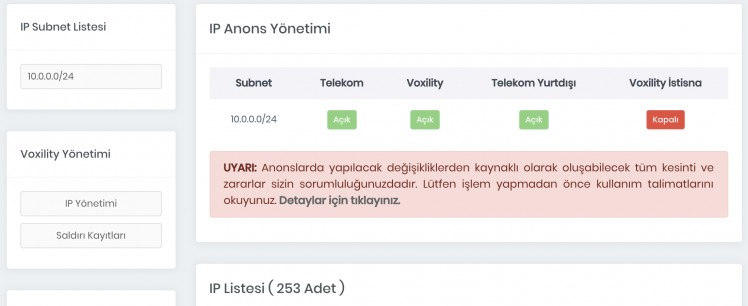
Eğer bir Firewall hizmetine sahipseniz ve IP adresiniz Voxility operatöründe anons ediliyorsa, Netinternet müşteri panelinizde Uygulamalar > IP Yönetimi kısmında Voxility Yönetimi tablosunu görebilirsiniz. IP adreslerinizin DDoS koruma seçeneklerini değiştirmek için IP Yönetimi, IP adreslerinize doğru başlatılmış DDoS ataklarını görüntülemek ve log kayıtlarına ulaşmak için Saldırı Kayıtları bölümüne geçiş yapmalısınız.
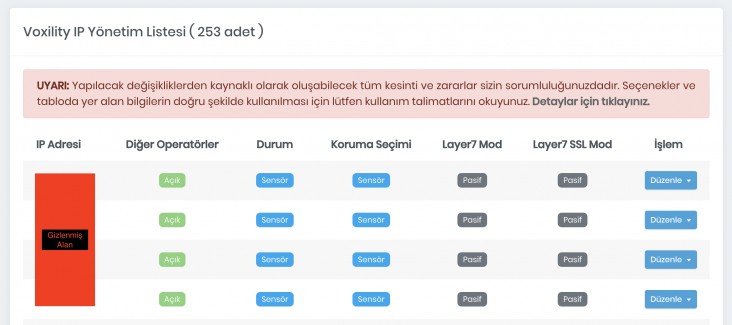
IP Yönetimi
Sizin yönetiminizde olan IP listesini yukarıdaki tabloda olduğu gibi koruma seçenekleri ile görüntülemenizi sağlar. Tabloda yer alan verilerin anlamı alt kısımdadır;
Diğer Operatörler: Veri merkezi internet erişimini birden fazla operatör sağlamaktadır. Eğer IP adresiniz ile ilgili diğer operatörler “Açık” görünüyor ise IP anonslarınızın sadece Voxility üzerinde yapılmadığını, dolayısıyla veri merkezi ile bağlantısı bulunan diğer operatörler üzerinden gelebilecek atakların Voxility’den filtre edilmez. Ancak IP anonslarınızın Voxility üzerinden anonslu olması durumunda Türkiye dışında tüm erişim Voxility’den geçmektedir.
Durum: Mevcut servis durumunu gösterir, “Sensor” olarak veya “Always-on” olarak iki değer alabilir. Sensor, DDoS filtreleme yapılmadığını, ancak herhangi bir DDoS başlatılması durumunda aktif korumaya yani Always-on moduna geçiş sağlayacak olduğunu belirtir. Always-on, gelen tüm isteklerin her ne olursa olsun filtre edildiğini gösterir.
Koruma Seçimi: Sizin seçiminiz ile “Sensor” olarak veya “Always-on” olarak iki değer alabilir. Sensor, gelen istekleri filtrelemez sadece DDoS başlatıldığında koruma sağlar, Always-on gelen tüm isteklerin her ne olursa olsun filtre eder. Sürekli olarak Always-on kullanılması network trafiğinizi yavaşlatabilir, hatalara sebebiyet verebilir. Sürekli Always-on mod kullanılması tavsiyemiz değildir. Olağanüstü durumlarda manual olarak koruma modunu bu şekilde etkinleştirebilirsiniz.
Layer7 Mod: Layer7 serviyesinde koruma sağlar. En üstün koruma bu modun açık olması ile sağlanmakta olup, Layer7 servisinin açık olması aynı zamanda network trafiğini bir miktar yavaşlatır. Layer7 açık ise basit http-get atakları session kontrolü ile engellenirken, ağınıza doğru yapılan tüm dosya trasferleri bilinen virüs, trojan, backdoor, sql injection ve benzeri zararlı yazılımlara ve isteklere karşı da network seviyesinde korunmuş olur.
Layer7 SSL Mod: Layer7 ile aynı özelliklerin şifrelenmiş SSL trafiğinde de yapılabilmesine olanak sağlar. Bunun için “Düzenle” menüsü üzerinden “SSL Kurulumu” işlemini yapmanız gerekir. Eğer bu işlemi yapmazsanız varsayılan ancak valid olmayan bir SSL sertifikası, tüm şifreli trafiğinizde kullanılan SSL sertifikalarının yerine kullanılacaktır. Bir IP adresi için bir adet SSL tanımı yapabilirsiniz.
İşlem: İşlem tablosunda bulunan “Düzenle” menüsü ile “SSL Kurulumu” için gerekli dosyaları upload edebilir, “Seçenekler” kısmından da tabloda bulunan “Koruma Seçimi”, “Layer7 Mod”, “Layer7 SSL Mod” seçeneklerini değiştirebilirsiniz.
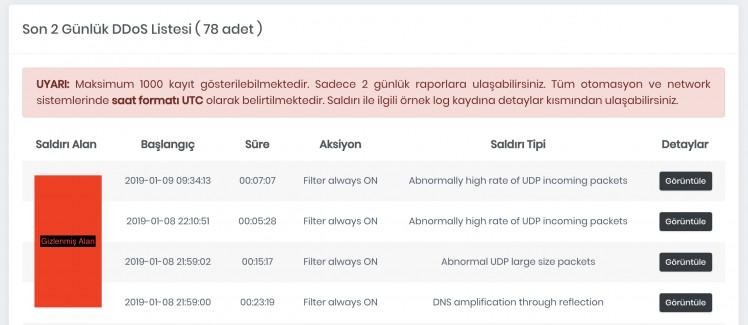
Saldırı Kayıtları
Bu bölüm IP yönetimimde görüntülemekte olduğunuz IP aralığı için son 2 gün içerisinde seçili IP aralığınızda bulunan IP adreslerine doğru başlatılan DDoS saldırılarını listeler. Tabloda yer alan verilerin anlamı alt kısımdadır;
Saldırı Alan: Seçili IP aralığı içerisinde bulunan saldırı alan IP adresinizi göstermektedir.
Başlangıç: Saldırının başladığı tarihi gösterir. Tarih UTC formatında verilir. Türkiye saatine göre değerlendirme yapmak için +3 saat eklemeniz gerekir.
Süre: Saldırının süresini belirtir eğer saldırı devam ediyorsa “Ongoing” ibaresi ile bunu ayrıca süre tablosunda göstermektedir.
Aksiyon: Saldırının filtreleme şeklini göstermektedir. Bu tabloda “Filter ON”, “Filter always ON” değerleri almaktadır. Filter ON, sensör modundan geçişi Filter always ON, sürekli korumadan geçişi gösterir.
Saldırı Tipi: Gelen saldırı ile ilgili teknik bilgi ekranıdır. Profesyonel kullanıcılar içindir.
Detaylar: Bu tabloda bulunan “Görüntüle” kısmından gelen saldırıya ilişkin örnek 300 satırlık log kaydı görüntülenir. Örnek görüntüleme alt kısımdadır.
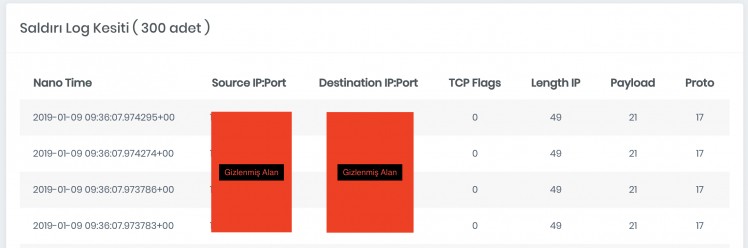
Yukarıda görüntülenen örnek log kaydı için tabloda yer alan verilerin anlamı alt kısımdadır;
Nano Time: Nano saniye cinsinden UTC formatında log kaydının alındığı zamanı gösterir.
Source IP:Port: Saldırının başlatıldığı IP adresi ile çıkış portunu gösterir.
Destination IP:Port: Saldırı alan IP adresi ile portunu gösterir.
Diğer Alanlar: Profesyonel kullanıcılar içindir. “TCP Flags”, “Length IP”, “Payload”, “Proto”
Genel Bakış
Let’s Encrypt ™ eklentisi, cPanel hesaplarını, geçerli CA imzalı SSL sertifikalarına sahip olmayan siteler için Let’s Encrypt SSL sertifikaları ile otomatik olarak hazırlama olanağı sunar.
NOT: Bu eklenti yalnızca cPanel hesapları için SSL sertifikaları üreten AutoSSL özelliğiyle bütünleşir. Sisteminizin hizmetleri için ana makine adı sertifikaları üretmez.
Kurulum Eklentiyi kurmak için aşağıdaki adımları uygulayın:
ROOT kullanıcı olarak SSH ile komut satırına giriş yapın.
Aşağıdaki komutu çalıştırın
/scripts/install_lets_encrypt_autossl_provider
cPanel yönetim panelinize giriş yapınız, Veritabanları başlığı altında yer alan PhpMyAdmin simgesine tıklayınız:

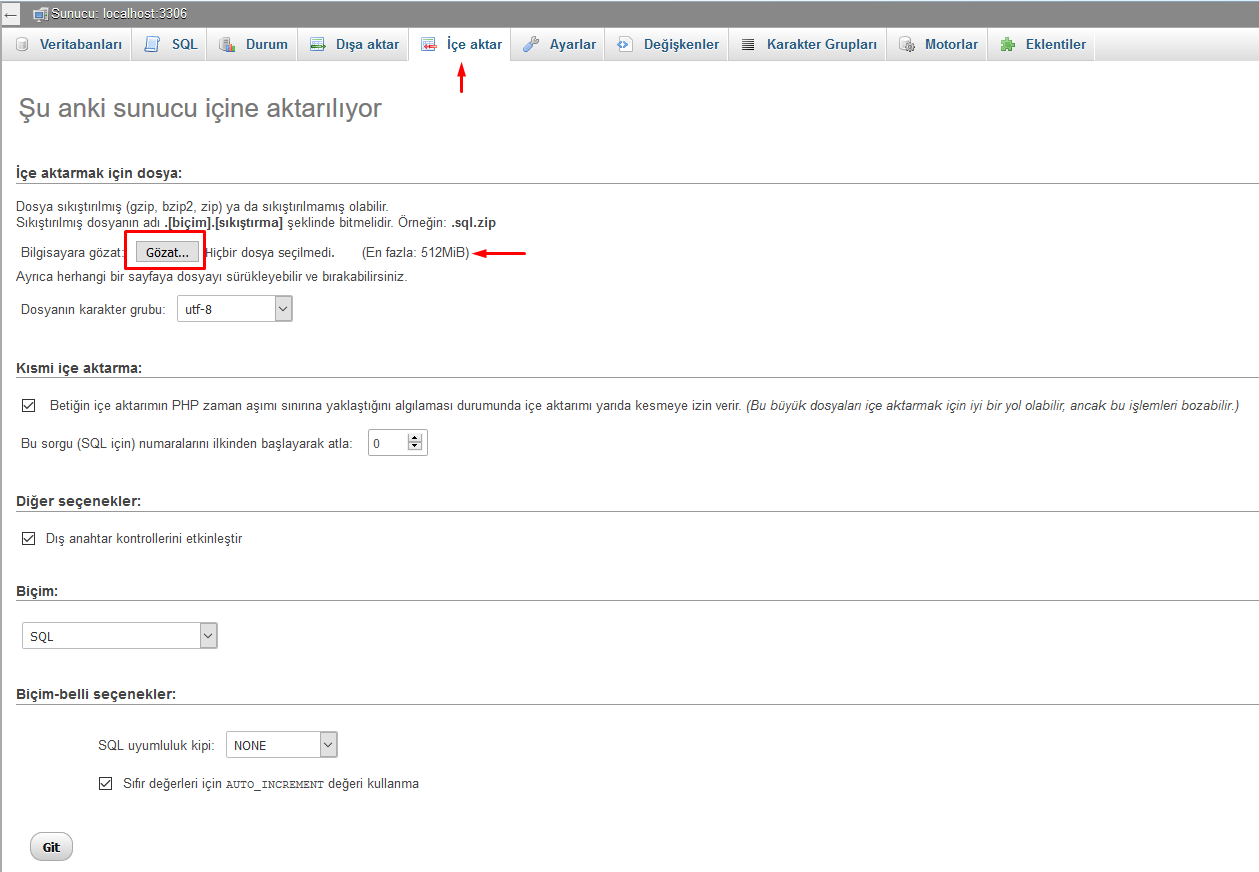
İçe Aktar butonuna tıklayınız, en fazla 512 mb büyüklüğündeki veritabanınızı seçiniz ve Git butonuna tıklayınız. 50 mb’tan büyük veritabanlarınızı aktarmak için dosyanızı bir FTP dizinine yükleyiniz ve teknik destek birimimize destek talebinizi iletiniz, teknik ekibimiz yükleme işlemi ile ilgili yardımcı olacaktır.
Let’s Encrypt, cPanel ve bilindik birçok hosting kontrol panelinde otomatik ve ücretsiz olarak hizmet veren certificate authority servisidir. Let’s Encrypt kuruluşu özetle kar amacı gütmeden internet’in daha fazla güvenli olması için çalışan Internet Security Research Group tarafından desteklenen bir kuruluştur.
Çok sık kullanılan tarayıcılar tarafından desteklenmekle birlikte, akıllı cihazlardada (IOS,Android) sertifikalar sorunsuz desteklenmektedir. Ana domain dahil tüm sub domainleriniz alt alan adlarınız için ücretsiz olarak destek sağlamaktadır. Popüler sertifika sağlayıcılarında sertifika kurulumu için sitenin veya subdomaininizin özel bir ipde çalışmasını zorunlu kılıyordu, web istemcilerinin gelişmesiyle birlikte Let’s Encrypt sertifikası içinde özel ip kullanmanıza veya satın almanıza gerek kalmadan bir ipde birden fazla SSL sertifikası kullanılabilir hale geldi.
Let’s Encrypt 3 aylık periyot’lar halinde sertifika sağlar, süre sonunda bir işlem yapmanıza gerek kalmadan sertifikanızı yeniler.Bu yüzden her sertifikanız 90 gün sonunda yenilenmiş olacaktır.
Not: E-ticaret siteleri için Let’s Encrypt uygun değildir.
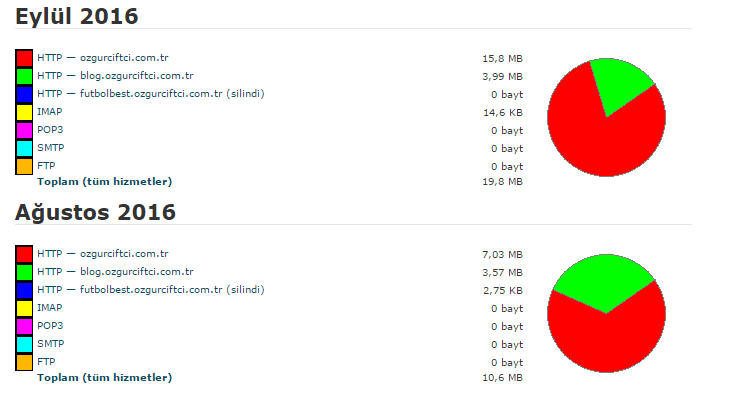
cPanel üzerinden birçok günlük kullanım oranlarını görüntülediğiniz gibi aylık, günlük bant genişliği(Trafik) kullanımını görüntüleyebilirsiniz. Bu işlev, siteniz için bant genişliği kullanımını görmenizi sağlar. Toplam bant genişliği kullanımınızın yanı sıra ilgili ayın bant genişliği kullanımını gösterir. Bu tüm HTTP(web) ve POP(posta) FTP bant genişliği kullanımını içerecektir.
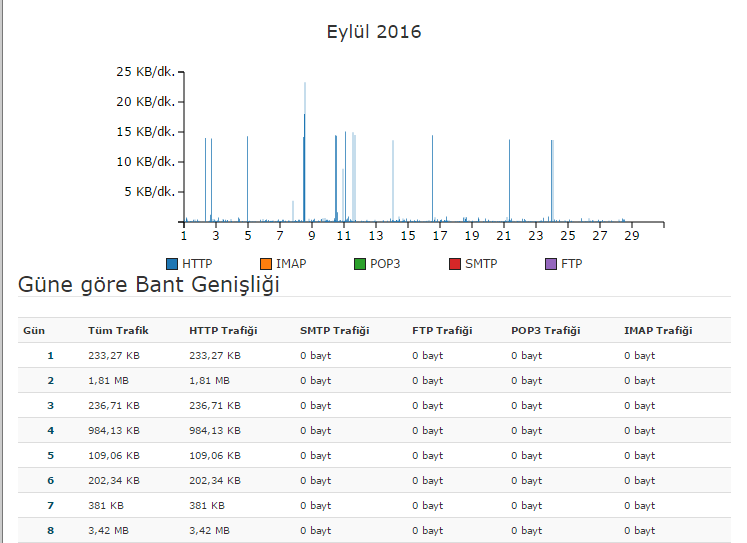
Günlük, haftalık ve aylık olarak web sitenizin trafik raporlarını görüntüleyebilirsiniz.