bilgi bankası
bilgi bankası
bilgi bankası
PHPkoru Advanced tamamen Türk geliştiriciler tarafından geliştirilen ionCube alternatifi bir sistemdir. PHP ile yazılmış kodları korumayı ve lisanslamayı sağlar. Böylece kodlar güvende olur ve çalınamaz.
PHPkoru Advanced Loader’ı cPanel, Plesk veya CyberPanel sunucularınıza kolayca kurabilirsiniz.
Gerekli PHPkoru’nun hazırlamış olduğu dokümantasyon bağlantıları ile sunucunuza Loader’ı kurabilirsiniz.
Öncelikle cPanel sunucunuzda EasyApache 4 mü yoksa CloudLinux PHP Selector mü kullanıyorsunuz bunu bilmeniz gerekir.
cPanel EasyApache 4 PHP 7.3 için PHPkoru Kullanımı
cPanel EasyApache 4 PHP 7.2 için PHPkoru Kullanımı
cPanel CloudLinux PHP Selector
cPanel CloudLinux PHP Selector PHP 7.3 için PHPkoru Kullanımı
cPanel CloudLinux PHP Selector PHP 7.2 için PHPkoru Kullanımı
Plesk PHP 7.4 için PHPkoru Loader kurulumu
Plesk PHP 7.3 için PHPkoru Loader kurulumu
Plesk PHP 7.2 için PHPkoru Loader kurulumu
CyberPanel PHP 7.3 için PHPkoru Kullanımı
CyberPanel PHP 7.2 için PHPkoru Kullanımı
Diğer Linux kontrol panelleri desteği veya LEMP gibi php işlemcilerinde kullanmak için döküman sayfasını inceleyebilirsiniz.
Daha fazla bilgi ve güncel dokümantasyonlar için PHPkoru Docs‘a bakabilirsiniz.

Apache dünya üzerinde en çok kullanılan web servislerinden birisidir.Sunucu üzerinde kaynakların yetersiz olduğu veya daha az kaynak kullanımının istendiği durumlarda, herhangi bir sunucu yönetim paneli kullanmak yerine (cPanel, Plesk, CWP vb.) sadece kullanılacak olan servisler sunucuya kurularak, sunucudan yüksek performans alınması sağlanabilir.
Bu makalemizde Centos 7 işletim sistemine, Apache web servisinin nasıl kurulacağını adım adım anlatacağız.
Öncelikle sistemin sağlıklı işleyebilmesi ve güvenlik açıklarının kapatılabilmesi için Centos işletim sisteminin tüm güncellemelerini yapmanızı tavsiye ediyoruz. İşlemleri yapablmek için root yetkisine sahip olmanız gereklidir.
Servisi yüklemeden önce yum paketlerini güncelliyoruz.
yum -y update
Not: -y parametresi varsayılan olarak sorulara evet yanıtı verileceğini belirtir. -y yazmazsanız işleme devam etmek isteyip-istemediğiniz sorulduğunda, y yazıp enter tuşuna basarak onay verebilirsiniz.
Daha sonra Apache web servisini yüklüyoruz.
yum -y install httpd
Servisin yüklendiğini belirtir mesaj ekranda gösterilecektir. Servisi başlatıyoruz ve sunucu yeniden başladığında kendiliğinden aktif olması için gerekli ayarlamayı yapıyoruz.
systemctl start httpd
systemctl enable httpd
Web servisi şu anda aktif olarak çalışmakta. Firewall üzerinden 80 ve 443 portlarına izin veriyoruz.
firewall-cmd –permanent –add-port=80/tcp
firewall-cmd –permanent –add-port=443/tcp
Web servisini durdurabilir,
systemctl stop httpd
Yeniden başlatabilir,
systemctl restart httpd
Durumunu görüntüleyebilirsiniz.
systemctl status httpd
/etc/httpd/conf/httpd.conf dosyası içerisinden virtualhost ayarlamasını yapabilirsiniz.
Varsayılan olarak /var/www/html dizini site dosyalarınızı ekleyebilmeniz için ayarlı durumdadır. Site dosyalarınızı bu dizin içerisine yükleyebilirsiniz.
Servis kurulumu tamamlanmış durumdadır. http://sunucunuzunipadresi üzerinden sitenize erişim yapabilirsiniz.
Mail gönderiminde zaman zaman mail çıkış ip adresinin kara listeye girmesi nedeniyle zorluklar yaşanabilmektedir. Bu zorluğu aşmak için önce spam çıkışını durdurmak ve ip adresinin kara listeden çıkarılamadığı durumlarda mail çıkış ipsini değiştirmek gerekebilmektedir.
Bu makalede Linux üzerinde çalışan plesk panelde mail çıkış ipsinin nasıl değiştirileceğini göstereceğiz.
Mail çıkış ipsini değiştirebilmeniz için mail servisi olarak postfix kullanıyo olmanız ve sunucu üzerinde birden fazla ip adresi halihazırda ekli ve shared(paylaşımlı) durumda olması gereklidir.
Tools & Settings -> Mail Server Settings -> Outgoing Mail Mode alanından istediğiniz düzeni seçebilirsiniz.

Send from domain IP addresses
Bu seçenekte her alan adı kendine tanımlanan ip adresi üzerinden gönderim yapacaktır. Alan adının ip adresi değiştiğinde mail çıkış ipsi de değişecektir. Tek ip adresi üzerinde birden fazla alan adı bulunması durumunda bütün alan adları bu ip adresi üzerinden gönderim yapacaktır.
Send from domain IP addresses and use domain names in SMTP greeting
Yukarıdaki ile aynı, sadece smtp çıkışı sırasında gönderim yapan alan adı gösterilir. Aynı ip adresi üzerinden birden çok alan adı gönderim yaptığında iletilerin spama düşme olasılığı daha fazladır. Ayrıca 100 ve üzeri alan adı barındırıldığında bu seçenek yüksek kaynak tüketimine neden olmaktadır. Zorunlu olmasa da, bu seçenekte her alan adı için ayrı ip adresi olması ve ip adreslerinin ptr kayıtlarının girilmiş olması sistemin daha sağlıklı işlemesini sağlayacaktır.
Send from the specified IP addresses
Bütün alan adları, özel ip adresi üzerinde olsun veya olmasın belirtilen ip adresi üzerinden mail gönderimi yapacaktır.
Seçimi yapıp kaydettikten sonra plesk gerekli düzenlemeleri arka planda yapacak ve mail çıkış ip adresiniz değişmiş olacaktır.
Bu yazıda, web sitenizin yanıt süresini ve hızını arttırmaya yönelik bazı nginx yapılandırmaları yapacağız. Amaç Google PageSpeed skorunu arttırmak ve 80⁄100 üzerinde bir puan elde etmektir.
Web sitenizin mevcut PageSpeed puanını bu URL den alabilirsiniz. 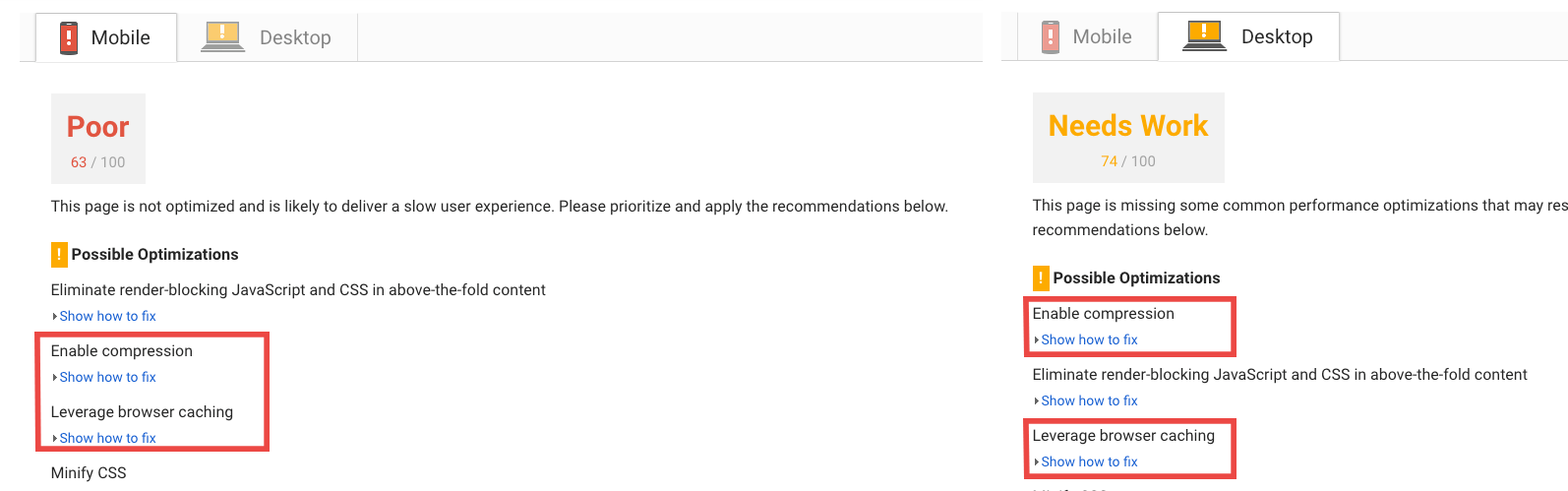
CSS, JavaScript ve resim dosyalarınız büyük ise site ziyaretçilerinin indirmesi gereken veri miktarı artacaktır. Bu nedenle yavaşlık yaşanabilir. Sıkıştırma işlemi bu verilerin daha küçük kompakt bir sürüme indirgenmesi sağlar. Gzip ile sıkıştırma yöntemi, Nginx’te kullanılabilecek bir yöntemdir. Gzip sıkıştırması etkinleştirildiğinde, tarayıcılar içerikleri daha hızlı indirebilirler; bu nedenle PageSpeed üzerinde puanı arttırmaya yardımcı olur.
Sıkıştırmayı etkinleştirmek için sitenizin Nginx yapılandırma dosyasını nano ya da benzeri bir metin editörü ile açın:
sudo nano /etc/nginx/sites-available/default
Aşağıdaki gibi bir yapılandırma ile karşılaşacaksınız.
server {
listen 80 default_server;
listen [::]:80 default_server;
…
}
Kodların altına aşağıdaki satırları giriniz ve sıkıştırma seviyesini ayarlayınız.
server {
listen 80 default_server;
listen [::]:80 default_server;
gzip on;
gzip_comp_level 5;
}
Sıkıştırma değeri için 1 ile 9 arasında bir sayı seçebilirsiniz. 5 değeri CPU kullanımı konusunda iyi bir değerdir ve çoğu ASCII dosyası için yaklaşık% 75’lik bir sıkıştırma sağlar (yaklaşık olarak seviye 9 ile aynıdır).
…
gzip_comp_level 5;
gzip_min_length 256;
gzip_proxied any;
gzip_vary on;
Ayrıca eklediğimiz bu birkaç satırı da açıklayalım: gzip_min_length değeri küçük boyutlu dosyaların daha da sıkıştırılmaması için girilir. gzip_proxied değeri Cloudflare gibi proxy kullananlar için de sıkıştırmayı etkinleştirir. gzip_vary tarayıcıların hem sıkıştırılmış içeriği hemde normal sürümü önbelleğe almaları için girilir.
Son olarak, sıkıştırmak istediğiniz içerikler için MIME türlerini belirtin. Resimleri, JSON verilerini, javascript dosyalarını ve diğer yaygın içerikleri sıkıştırırız:
server {
listen 80 default_server;
listen [::]:80 default_server;
gzip on;
gzip_comp_level 5;
gzip_min_length 256;
gzip_proxied any;
gzip_vary on;
gzip_types
application/atom+xml
application/javascript
application/json
application/ld+json
application/manifest+json
application/rss+xml
application/vnd.geo+json
application/vnd.ms-fontobject
application/x-font-ttf
application/x-web-app-manifest+json
application/xhtml+xml
application/xml
font/opentype
image/bmp
image/svg+xml
image/x-icon
text/cache-manifest
text/css
text/plain
text/vcard
text/vnd.rim.location.xloc
text/vtt
text/x-component
text/x-cross-domain-policy;
# text/html is always compressed by gzip module
location ~* .(jpg|jpeg|png|gif|ico|css|js|pdf)$ {
expires 7d;
}
}
Tarayıcı önbellek yapılandırması için ise location satırını girdik.
Tüm girdiğimiz yapılandırma bu şekilde olacaktır. Dosyayı kaydedin ve kapatın.
Girdiğimiz yapılandırmada hatalı satır var mı diye aşağıdaki komut ile kontrol edebilirsiniz;
sudo nginx -t
Ardından girdiğimiz bu yapılandırmaların aktif olması için nginx servisini yeniden başlatıyoruz.
sudo systemctl restart nginx
Bu yapılandırmaların hangi PageSpeed puanınızı etkilediğini kontrol etmek web sitenizi PageSpeed üzerinden tekrar analiz edin. Sıkıştırma ve tarayıcı önbellekleme uyarılarının gittiğini göreceksiniz:
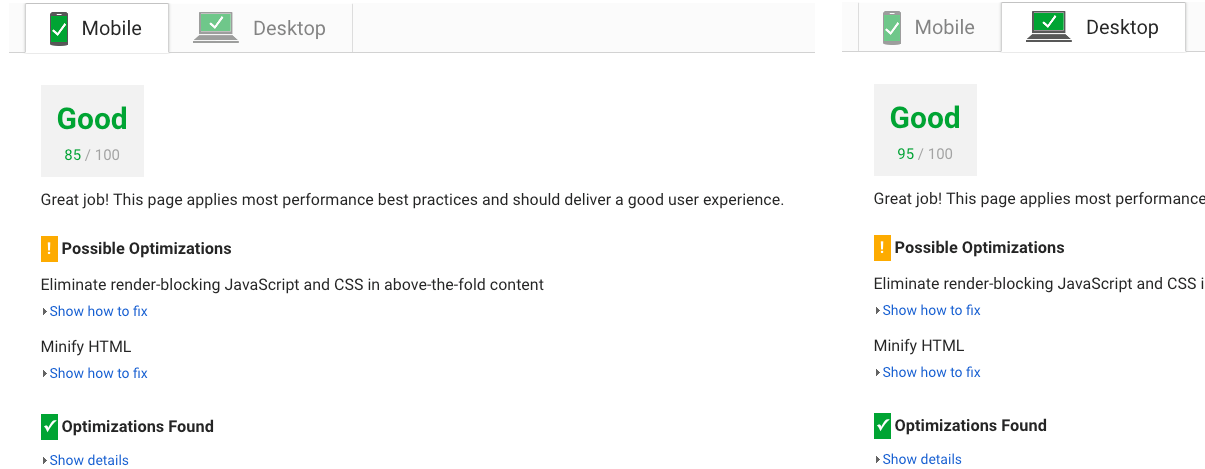
Amacımız 80 in üzerinde bir puan elde etmekti. Eğer bu yapılandırmaları yaptığınız halde sizin sonuçlarınız 80 puanın altında ise dikkat etmeniz gereken başka ayarlar da olabilir. Web sitenizin içeriğine göre aldığınız puan değişiklik gösterecektir. Google PageSpeed size neleri düzenlemeniz gerektiğini söyleyecektir. Nginx yapılandırmanızı değiştirmek, PageSpeed’i geliştirmenin yalnızca bir yöntemidir ve tek başına yeterli olmayabilir.
Anons yönetimi yapabilecek büyüklükte IP adresine sahip (Minimum tek parça /24, 265 Adet IP) ve Firewall hizmeti alan müşterilerimizin anonslarını kendileri tarafından yönetilmesine olanak sağlayan “IP Anons Yönetimi” özelliği sistemimize entegre edildi.
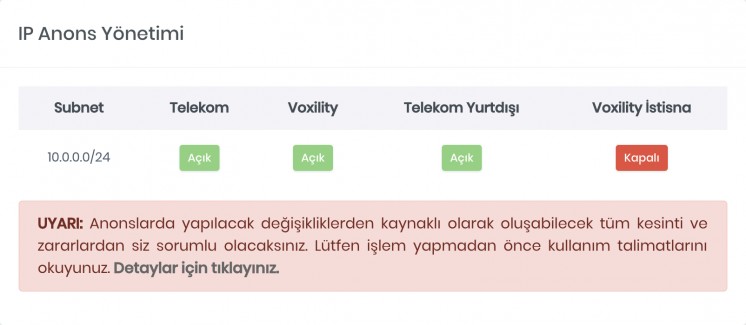
Eğer /24 boyutlarında bir IP subnet’ine sahipseniz Netinternet müşteri paneli üzerinden Uygulamalar kısmına geldiğinizde IP Yönetimi ekranında /24 IP bloklarınız için yukarıdaki ekrana ulaşacaksınız.
Yapılacak değişiklikler direk Backbone Router üzerinde gönderilir ve işlemler anlık olarak yapılır. BGP anonslarının tarafınızdan değiştirilmesinde tüm Dünya üzerindeki BGP Route tablolarının güncellenmesi biraz zaman alabilmektedir. Yapılan işlemler anlık geçici kesintiler yaratabilir.
Tabloda yer alan değerlerin anlamları;
Telekom: Türk Telekom MPLS ağına, Türk Telekom DDoS servislerine IP adresinizin anons edilip, edilmediğini gösterir. Değişiklik yapmak için Açık/Kapalı yazan renklendirilmiş alana tıklamanız yeterlidir.
Voxility: Yurt dışı operatörü Voxility üzerinde ve Voxility DDoS servislerinde IP adresinizin anons edilip, edilmediğini gösterir. Değişiklik yapmak için Açık/Kapalı yazan renklendirilmiş alana tıklamanız yeterlidir.
Telekom Yurtdışı: Türk Telekom ağında yurtdışı anonsunu kısıtlama yetkiniz bulunmaktadır. Bu özelliği açtığınızda Türk Telekom ağı üzerinden yurt dışı operatörlerden istekler kesilmektedir. Yurt dışı üzerinden hiç erişim sağlanmasın istiyorsanız bu alanın “Kapalı” ve Voxility anonsunun da “Kapalı” olması gerekmektedir. Yurtdışı operatörde IP adresleriniz anons edilirken teknik olarak yurtdışı erişimini kısıtlayamazsınız. Yine değişiklik yapmak için Açık/Kapalı yazan renklendirilmiş alana tıklamanız yeterlidir.
Voxility İstisna: Netinternet network otomasyon sistemleri olağan üstü durumlarda IP anonslarını otomatik olarak kendisi değiştirmektedir. Hiçbir şekilde otomasyonun sizi Voxility operatörüne anons etmesini istemiyorsanız bu özelliği “Açık” yapmanız gerekmektedir. Yine değişiklik yapmak için Açık/Kapalı yazan renklendirilmiş alana tıklamanız yeterlidir.
Ek Bilgilendirme: Eğer Firewall hizmetine sahip değilseniz mevcut anons durumlarını görüntüleyebilir ama değişiklik yapamazsınız.
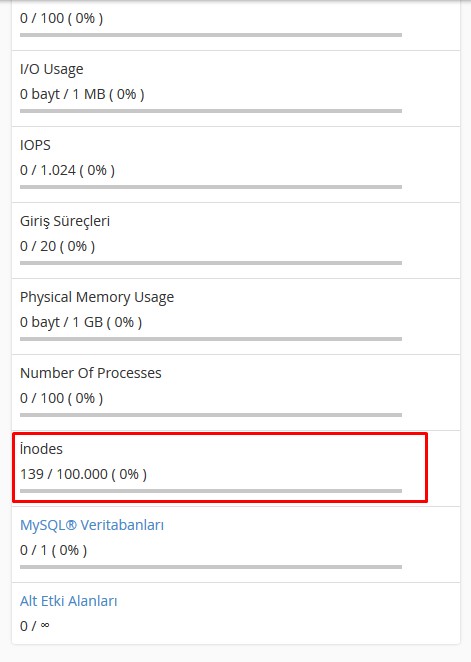
İnode (index node) metadata (dosya yapısı, dosya büyüklüğü vs.) bilgilerini bulundurmaktadır. İnode limiti, Linux işletim sisteminde bulunan veri yapısı bilgilerini içermektedir. İnode sayısı hesabınızda bulunan dosya sayısını ifade etmektedir. Yani hosting hesabınızda bulunan her bir dosya (email, resim vs.) bir inode anlamına gelmektedir. Hesabınızda bulunan tüm dosyaların toplamı İnode sayısını oluşturmaktadır.
İnode sayısını düşürmek için gereksiz olan dosyalarınızı kaldırmanız yeterli olacaktır.
cPanel ana menüsündeki İstatistikler bölümünde bulunmaktadır.
CWP Panel Addons Bölümü
Cwp eklentileri menüsü, eXtplorer dosya mevcut olarak gelmekte . Şifre vererek eXtplorer dosya yöneticisini ekleyebilirsiniz. Türkçe dil desteği olan gelişmiş bir dosya yöneticisidir.
Crontab
Cron job (Zamanlanmış görevler) oluşturma bölümüdür. Basit ve gelişmiş cronlar oluşturmak için seçenekleri bulunmaktadır. Ayrıca sağ tarafta örnek cron düzenlemesi gösterilmiştir.
Change Password
Hesap şifresi değiştirme bölümüdür.
Process List
Aktif çalışan işlemler listelenmekte bu bölümde.
Edit php.ini
Bu bölümden hesabınız için php.ini düzenlemesi sağlayabilirsiniz. Mevcut php ayarlarını düzenleyebilir ayrıca ihtiyacınız olan yeni komutlarda eklenebilmektir add seçeneği ile.
File Managements
File System Lock
Dosya sistemi kilidi tüm dosya ve klasörleri tüm değişikliklere kilitlemekte, aynı zamanda tüm güncellemeleri engellemekte, dosya değişiklikleri ve hatta yedek restore işlemi dahi yapılamamakta. Eğer web sitenizi tek güncelleyen kişiyseniz bu araç web sitenizi tam korumanıza yardımcı olaraktır. Web sitenizi düzenlemeniz gerektiğinde tekrar bu kilidi kaldırmanız gerekmektedir.
Antivirus Scan
Bu araç ile hesabınızda Malware ve Virüs taraması yapabilirsiniz.
FTP File Manager
WebFTP dosya yöneticisi, tarayıcı üzerinden ftp erişimi sağlayıp dosyalarınızı kontrol etmenize imkan sağlar.
FTP Accounts
Ftp hesapları oluşturma ve yönetme işlemleri sağlanmaktadır.
Backups
Yedek oluşturma aracı. Hesabın tam yedeğini oluşturmaktadır.
Softaculous
Tek tıklama ile script kurulum aracı, hizmetinize kolay bir şekilde hazır script kurabilmenizi sağlar.
Domains
Add Domains
Addon domain (eklenti etki alanı) ekleme bölümü
List Domains
Addon domainleri ve yollarını listelemektedir.
Add SubDomain
Sub domain (Alt alan adı) ekleme bölümü
List SubDomain
Subdomainleri ve yollarını listelemektedir.
SQL Services
phpMyAdmin
Hesap için web mysql veritabanı yöneticisi.
MySQL Manager
MySQL veritabanları, kullanıcıları ve bunların erişimleri oluşturulabilmektedir.
Show MySQL Processes
Anlık MySQL işlemlerini göstermektedir.
Add Email Account
Eposta hesabı oluşturma ve eposta yönlendirme işlemi sağlanmakta.
Add SubDomain Email
Subdomainler için Eposta adresi oluşturulabilmekte.
List Email Accounts
Eposta hesapları listesi.
List Email Forwarders
Eposta yönlendirmeleri listesi.
Add AutoResponder
Eposta adresleri için otomatik cevap oluşturulabilmekte.
Alan adı kaydettikten sonra web sitenizi yayınlayabilmek için alan adınızı hosting hesabı ile ilişkilendirmeniz tek başına yeterli olmamaktadır. Web sitenizin sorunsuz çalışabilmesi için sağlıklı bir DNS yapılandırmasına da ihtiyacı vardır. Bu makalemizde sunucu üzerindeki Edit DNS Zone içeriğinin doğru düzenlenmesi hakkında bilgi vereceğiz.
Name Server IP Adresleri Name Server kayıtlarını farklı girmenizi öneririz. Örneğin,
ns1.ni.net.tr IP’si 95.173.189.2
ns2.ni.net.tr IP’si 95.173.190.2
olsun.
Bu kayıtları Edit DNS Zone’da aşağıdaki linkte yer alan resimdeki gibi girmeniz gerekecektir.
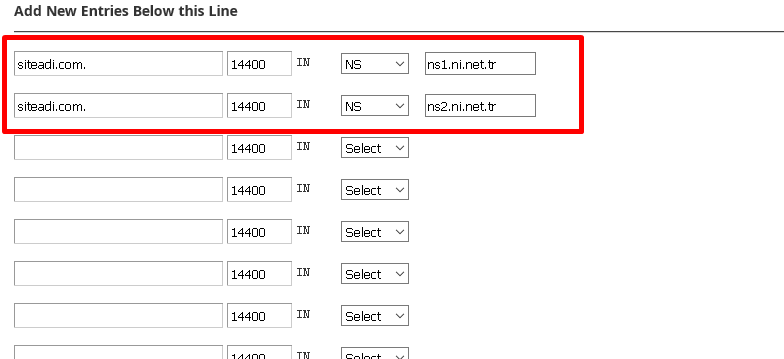
siteadi.com. 86400 IN NS ns1.ni.net.tr veya ns1.alanadi.com
siteadi.com. 86400 IN NS ns2.ni.net.tr veya ns2.alanadi.com
A Kaydı (Glue Records)
Oluşturduğunuz veya servis sağlayıcınızdan temin edip kullanmaya başladığınız DNS kayıtlarını A kaydı olarak tanımlayın. Örneğin ns1.siteadi.com ve ns2.siteadi.com dns kayıtlarını siteadi.com DNS alanından ns1 ve ns2 şeklinde A kaydı ekleyerek tanımlayın. IP adreslerini ise DNS’in çalıştığı IP adresi olarak belirtin.
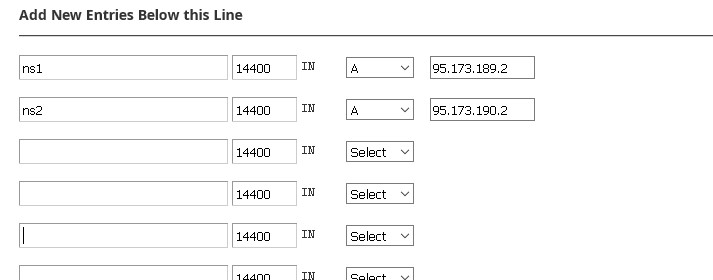
ns1 14400 IN A 95.173.189.2
ns2 14400 IN A 95.173.190.2
MX Kaydı
Mx kayıtları, e-posta hizmeti de içeren bir hosting hesabı satın aldığınız zaman kurulum sırasında otomatik olarak oluşturulacaktır. Ancak bu hizmeti yandex-gmail gibi e-posta hizmet sağlayıcılarından kullanmak istiyorsanız bu mx ayarlarını düzenlemeniz gerekecektir.

siteadi.com. 14400 IN MX 0 siteadi.com.
SPF Kaydı
Temel olarak
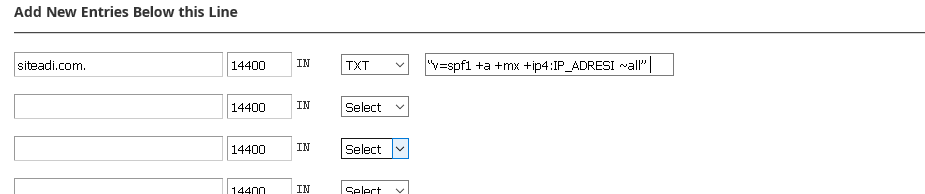
siteadi.com. 14400 IN TXT “v=spf1 +a +mx +ip4:IP_ADRESI ~all”
“v=spf1 +a +mx +ip4:IP_ADRESI ~all” gibi bir kayıt olacaktır.
Bu kaydı da ekledikten sonra sağlıklı bir e-posta alışverişi için yapmanız gerekenler tamamdır. Artık alan adınıza ait e-posta adreslerini kullanabilirsiniz.
Tüm bu ayarları yaptıktan sonra aşağıdaki adresten dns sorunu olup olmadığına bakabilirsiniz.
www.intodns.com/siteadi.com
Ubuntu’da Icinga ve Icinga Web ”Giriş” Icinga , ağa bağlı sunucuların ve hizmetlerin sağlığını denetlemek için kullanılan esnek ve güçlü bir açık kaynak izleme sistemidir. İşlem yükünü ve çalışma süresini, bir depolama aygıtındaki boş disk alanı, bir önbellekleme hizmetinde bellek tüketimi vb. kaynakları izlemek için kullanılabilir. Düzgün bir şekilde kurulduktan sonra, Icinga size bildirimler, duruş zamanlaması ve performans verisinin uzun vadeli depolanmasının yanı sıra çok sayıda ana makinenin ve hizmetin durumuyla ilgili genel bir bakış verebilir. ”Gereksinim” Başlamadan önce ihtiyacınız olan şeyler; LAMP kurulu bir ubuntu 16.04 sunucusu.Apache için ücretsiz SSL i etkinleştirmelisiniz Icinga Web oturum açma sayfasına sahip olduğundan kurulumda bazı hassas bilgiler girilmesini ister. ”Kurulum” Icinga’nın en son sürümünü elde etmek için, öncelikle aşağıdaki komutu kullanıyoruz
curl -sSL https://packages.icinga.com/icinga.key | sudo apt-key add –
Bu anahtar, Icinga deposundan indirdiğimiz tüm yazılımların bütünlüğünü otomatik olarak doğrulamak için kullanılacaktır.
Dosyayı bir metin düzenleyicisi ile açınız “nano”
sudo nano /etc/apt/sources.list.d/icinga.list
Bu, yeni bir boş metin dosyası açacaktır. Aşağıdaki satırla yapıştırın
/etc/apt/sources.list.d/icinga.list
deb https://packages.icinga.com/ubuntu icinga-xenial main
Dosyayı kaydedin ve kapatın, ardından paket önbelleğini yenileyin
sudo apt-get update
apt-get, şimdi eklediğimiz depodan bilgi indirecek ve Icinga paketlerini yüklemeye uygun hale getirecektir
sudo apt-get install icinga2 icinga2-ido-mysql
Bu yazılım Icinga’nın ve diğer bilgilerini bir MySQL veritabanına yükleyecektir be birkaç yapılandırma ekranı sunacaktır
• Icinga2’nin ido-mysql özelliğini etkinleştirilsin mi? EVET
• Dbconfig-common ile icinga2-ido-mysql için veritabanı yapılandırılsın mı? EVET
• Sonrasında parola girmeniz istenir Güçlü bir şifre oluşturun ve unutmamak için kaydedin
kontrollerin web arayüzünden yürütmemize izin verecek olan komut özelliğini de etkinleştiririz.
sudo icinga2 feature enable ido-mysql command
Şimdi Icinga yı yeniden başlatabilirsiniz
sudo systemctl restart icinga2
Ve son olarak, Icinga2’nin düzgün çalışıp çalışmadığından emin olmak için kontrol edelim
sudo systemctl status icinga2
”Icinga Web Kurulumu” Icinga web arayüzü olmadan tamamen kullanılabilmektedir ancak web arayüzü hizmetlerinizin sağlık durumu hakkında göz atılabilen bir genel bakış sağladığı gibi bildirim gönderme olanağı da sağlar.
sudo apt-get install icingaweb2
Ayarlamanın geri kalanı web tarayıcısında yapılır geçmeden önce PHP yapılandırma dosyasını zaman dilimi ihtiyacından dolayı düzenleyelim
sudo nano /etc/php/7.0/apache2/php.ini
Güncellemek için belirli bir satır bulmalıyız. Nano’da bir arama arabirimi getirmek için CTRL-W tuşlarına basabilir, date.timezone yazıp ENTER tuşuna basabiliriz. İmleç, güncelleneceğimiz satıra taşınır. Önce, satırın baş harfini kaldırarak kaldırın; noktalı virgül koyun ve doğru saat dilimini yazın . Doğru zaman dilimi formatını aşağıdaki linkte bulabilirsiniz. https://secure.php.net/manual/en/timezones.europe.php İşiniz bittiğinde bunun gibi bir şey olmalı
date.timezone = Europe/Istanbul
Dosyayı kaydedin ve kapatın. Apache’yi güncellemek için yeniden başlatın
sudo systemctl restart apache2
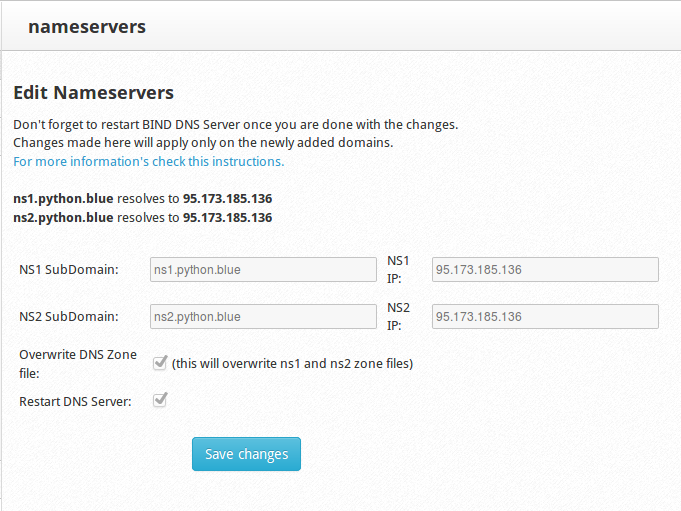
Name Servers (NS) adresleri alan adınızın sorgulanmasında kullanılacak olan isim sunucularıdır. Web sitenizin çalışabilmesi için sunucu üzerinde düzenlenmiş olan Ns adreslerine alan adı kayıtçı firma üzerinden Ns yönlendirmesi yapılması gerekmektedir. Bu Ns adresleri sunucu üzerinde oluşturuma işlemi CWP panelinde; DNS Functions >> Edit Nameservers Ips üzerine yapılabilmektedir.
Web sitenizin aktif olabilmesi için bu bölümün atlanmaması gerekmekte. Açacağınız hesaplar burada ayarlanan paylaşımlı Ip adresi üzerinde açılacaktır. Ayrıca birden fazla Ip adresiniz bulunması durumunda hangi Ip adresinizin kullanılacağını seçmek için kullanılmaktadır. CWP Settings >> Edit Settings Bölümünden Shared IP ve Root Email doldurulmalıdır. 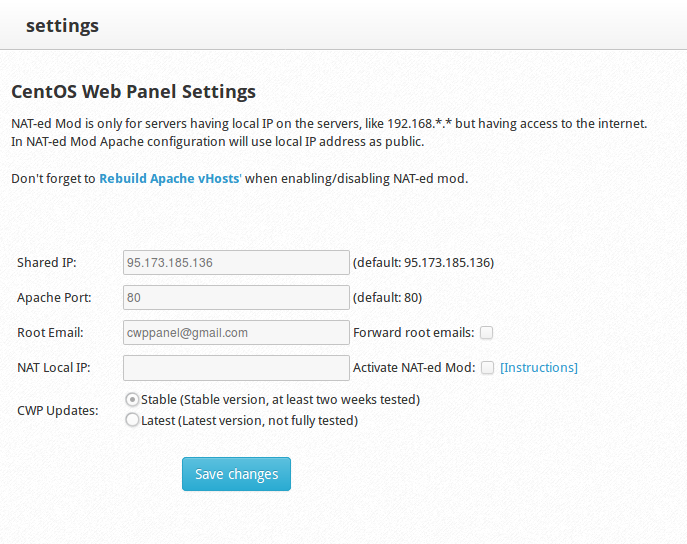
Bu bölüm ile oluşturulacak hesap için belirlenecek paket oluşturulmakta. Paket ile ilgili hesap için kullanım sınırlamaları oluşturulmaktadır. Packages >> Add a Package bölümünden erişilebilmekte. 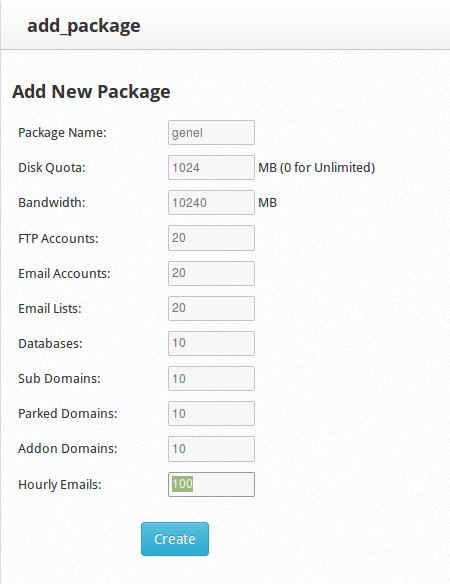
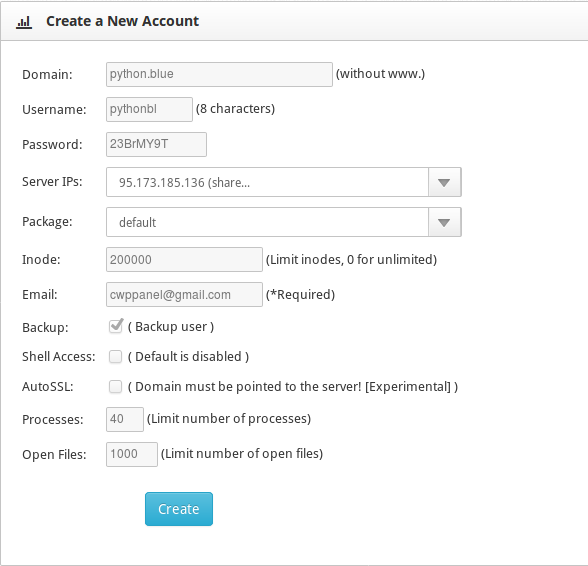
Cwp panelde kullanmış olduğumuz root hesabının haricinde alt hesaplar için kullanıcı hesabı oluşturulmaktadır. Whm/cPanel deki cPanel bölümü şeklinde alt kullanıcıların oluşturulması ve sınırlandırılmasını sağlamaktadır. User Accounts >> New Account bölümünden erişilebilmekte.