 bilgi bankası
bilgi bankası
bilgi bankası
Pazarlama kavramı geleneksel pazarlama ve dijital pazarlama olarak ikiye ayrıldığından beri dijital pazarlamanın hayatımızda kapladığı alan giderek artıyor. Markalar dijital pazarlama kanallarına reklam yatırımlarını her sene artırırken doğal olarak dijital pazarlamacılar da çoğalıyor. Bu durum dijital pazarlamacılar arasında bir rekabete ve kalifiye eleman arayışına da yol açıyor ve günün sonunda değişme en hızlı ayak uyduranlar kazanıyor.
Dijital pazarlama oldukça dinamik bir alan. Öğrendiğiniz bir şeyin değişmesi geleneksel pazarlamada olduğu gibi yıllar almıyor. Aksine örneğin Google neredeyse her gün öne çıkaracağı içerikleri ile ilgili olması gerekenleri değiştiriyor. Bu durumda dijital pazarlamacılar için sürekli gündemi takip etmek ve bazı temelleri sağlam oturtmak önemli. Peki bunun için neler yapabilirsiniz? Sizler için ücretsiz eğitim alabileceğiniz platformları derledik. Buralardaki ücretsiz eğitimlerden faydalanarak bilginizi ve kendinizi sürekli canlı ve dinamik tutabilirsiniz. Hazırsanız başlayalım.
Google Analytics’in ücretsiz olması yetmezmiş gibi Google, dijital pazarlama konusunda oldukça güçlü ücretsiz kurs sertifikaları da veriyor.
Bunlardan ilki Google Dijital Atölye sitesine girerek Google yani Gmail hesabınızla kayıt olabileceğiniz genel bir eğitimi kapsıyor. Dijitalin dokunduğu herhangi bir alanda çalışan herkes bu sertifika programına katılabilir. Buradan alacakları sertifika mutlaka onlar için kariyerlerinin bir bölümünde faydalı olacaktır.
Bu kurs, web sitesi nasıl işler, web sitesi kurmak, sosyal medya, Arama Motoru Optimizasyonu (SEO), mobil cihaz evrimi, SEM, mobil cihazları anlamak, sosyal medya stratejisi, yurt dışı dijital medya, mobil deneyim, e-ticaret, web analiz, e-mail pazarlaması gibi bir çok konuda bilgiler sunar ve bilgilerinizi test etmenizi sağlar.
Derslerin konu başlıkları ise şu şekilde:
Google’ın ikinci önemli sertifika programı ise Google Adwords kullanımını içeren ve birden fazla sertifikayı kapsayan programı. Sertifika başlıkları ise şu şekilde:
Google Adwords sertifikalarını elde etmek için sınavlarda %80 oranında başarılı olmanız gerekiyor. Başarılı olursanız da, kazanılan sertifikaların 1 yıl gibi bir geçerlilik süresi var. Geçerlilik süresi dolduğunda tekrar sertifika sınavına girmeniz gerekiyor.
Google Adwords sertifikalarını alabilmek için öncelikle Google Partners hesabı açmanız gerekir. Google Partners hesabı bireysel olarak da kullanılabilir, şirkete bağlı olarak da kullanılabilir. Şirketim kısmından bu bilgi güncellemesi hesap ilk açıldığında yapmalısınız.
Aynı zamanda açılan yan sekmede sertifikalar kısmı da vardır. Bu kısma girdiğinizde; AdWords ve Analytics olmak üzere 2 seçenek karşınıza çıkacak. AdWords sekmesine giriş yapıp, ‘sınavlara bak’a tıklandığınızda karşınıza sertifika sınavları çıkacaktır.
Bu iki önemli kursun haricinde google, Analytics platform hakkında da oldukça fazla kurs ve sertifika programı düzenliyor. Google dijital pazarlamaya giriş yapmak ve dijital pazarlamayı öğrenmek istyenler için bulunmaz bir hazine gibi!
Udemy, 150.000’den fazla online kursa erişebileceğiniz geniş bir online kurs kütüphanesidir. Udemy aracılığı ile dil kurslarından tasarım kurslarına, dijital pazarlama kurslarından yoga kurslarına kadar pek çok farklı eğitim alabilirsiniz.
Udemy’deki tüm kurslar ücretsiz değildir ancak aralarından ücretsiz kurslar da bulmanız mümkün.
Dijital pazarlama konusunda faydalanmak istediğiniz özelleştirlimiş bir konu varsa, örneğin SEO konusunda eğitim almak istiyorsanız veya Google Adwords öğrenmek istiyorsanız Udemy üzerinden bu anahtar kelimeler ile arama yapabilir, çıkan sonuçlar arasından ücretsiz kursları inceleyebilirsiniz.
Beğendiğiniz ve almak istediğiniz bir kurs olduğunda kursu aldıktan sonra, kendi istediğiniz şekilde kursu bitirebilirsiniz. Tek seferde kursu bitirmek zorunda değilsiniz. Kursa ara verdiğinizde bir sonraki sefer kaldığınız yerden başlayabilir eğer anlamadığınız veya unutuğunuz yerler olduysa yeniden kursu alabilirsiniz. Ücretli veya ücretsiz, bir kez satın aldığınız kurs, kurslarım’ kısmınızda her daim kayıtlı kalır.
HubSpot, tüm satış ve inbound pazarlama çabalarının sonuçlarını takip etmek isteyen işletmeler için tasarlanmış bir pazarlama yazılımı ve içerik yönetim sistemidir.
HubSpot her alanda sunduğu faydalı içeriklerin yanı sıra bazı faydalı sertifika programları da sunuyor. https://academy.hubspot.com/ adresine girdiğinizde ‘sertifikalar’ kısmına girebilir ve farklı konulardaki sertifika programlarını inceleyebilirsiniz.
HubSpot aracılığı ile, Inbound marketing, email marketing, content marketing gibi pazarlamaya dair önemli bir çok alanda dijital sertifika alabilirsiniz. Programların konuları, ders saatleri ve eğitmenleri farklıdır. Ancak kendinizi eksik hissettiğiniz veya merak ettiğiniz bir konuda uzmanlaşmak ve HubSpot sertifikası almak istiyorsanız beğendiğiniz kursun üzerine tıklayabilirsiniz. Site sizden kayıt olmanızı talep edecektir. Daha sonra kursunuzu almaya başlayabilir ve gereken başarıyı gösterdiğinizde sertifikanızı da alabilirsiniz.
2015’ten beri Facebook ve Instagram reklamcılığını kapsayan sosyal medya eğitimi sunan Facebook BluePrint, 2017’de dil seçeneklerine Türkçe’yi de eklemişti.
BluePrint’in sunduğu eğitimin içerisinde ‘Hedefleme’, ‘En iyi Yaratıcı Örnekler’, ‘Ölçümleme’ ve ‘Video’ gibi kategoriler üzerinden ücretsiz e-eğitim verilmektedir. Online ders veren Facebook, Blueprint kampanya optimizasyon eğitimi dışında; ‘Facebook videoları nasıl kullanılır?’, ‘Etkili reklam ölçümü nasıl yapılır?’ gibi reklam ve kampanyalarla ilgili birçok eğitimi hizmete sunmayı amaçlamaktadır. Bunların dışında eLearnin merkezi, Facebook Terminolojisi, Direct Response Marketing, A/B testing olmak üzere 35 adet faydalı, işte başarı sağlayacak eğitimler vermektedir. Facebook, Blueprint sertifika eğitimi ile giriş sağlayan kullanıcılar sayesinde hem Facebook reklam performansını arttırabilmeleri hem de Facebook Pazarlaması konusunda en üst seviyeye gelebilmeyi hedeflemeleridir.
Facebook BluePrint sertifikası almak için yapmanız gereken 2 tane sınavdan geçerli not alabilmektir. Bu sertifikaların geçerliliği ise derse göre değişmektedir. Puanlama sistemi 300-1000 arasında değişmekte olup geçme puanı en az 700’dür.
Woorank hızlı, kullanımı kolay bir SEO denetim ve dijital pazarlama aracıdır. Sitenize Google gözüyle bakar ve siteniz için teknik, sayfa içi ve sayfa dışı denetim oluşturur. Woorank ile sitenizi sorguladığınızda siteniz hakkında geniş bilgiler vermektedir. Yalnızca arama sıralamanızı ve web sitenizin trafiğini değil, aynı zamanda kitlenin katılımını ve sonuçta dönüşüm ve müşteri tutma oranlarınızı da artırmanıza yardımcı olmayı amaçlar.
WooRank’ın SEO Kılavuzlarıyla arama motoru optimizasyonunu hızlı ve kolay bir şekilde öğrenebilirsiniz. WooRank Eğitim Sayfası’ndan istediğiniz eğitimi ücretsiz olarak alabilir daha sonradan gireceğiniz sınavlar aracılığı ile de sertifikanızı edinebilirsiniz.
Dijital pazarlama ile ilgilenenler için rehber olabilecek, ücretsiz olarak edinebileceğiniz kursları ve sertifika programlarını paylaştık. Kendiniz için ideal olan kursu ararken tüm önerilerimize göz atmanızda fayda var. Dileriz sizler için keyifli ve faydalı bir yazı olmuştur.

Opencart admin paneline ulaşmak için www.domainadresiniz.uzantınız/admin olarak yönetim paneli üzerinden Kullanıcı Adı ve Şifreniz ile giriş yapıyoruz.
1) Yönetim paneline giriş yaptıktan sonra sol üstte yer alan icon’a tıklayarak menüyü büyütüyoruz, daha sonra System butonuna tıklıyoruz.
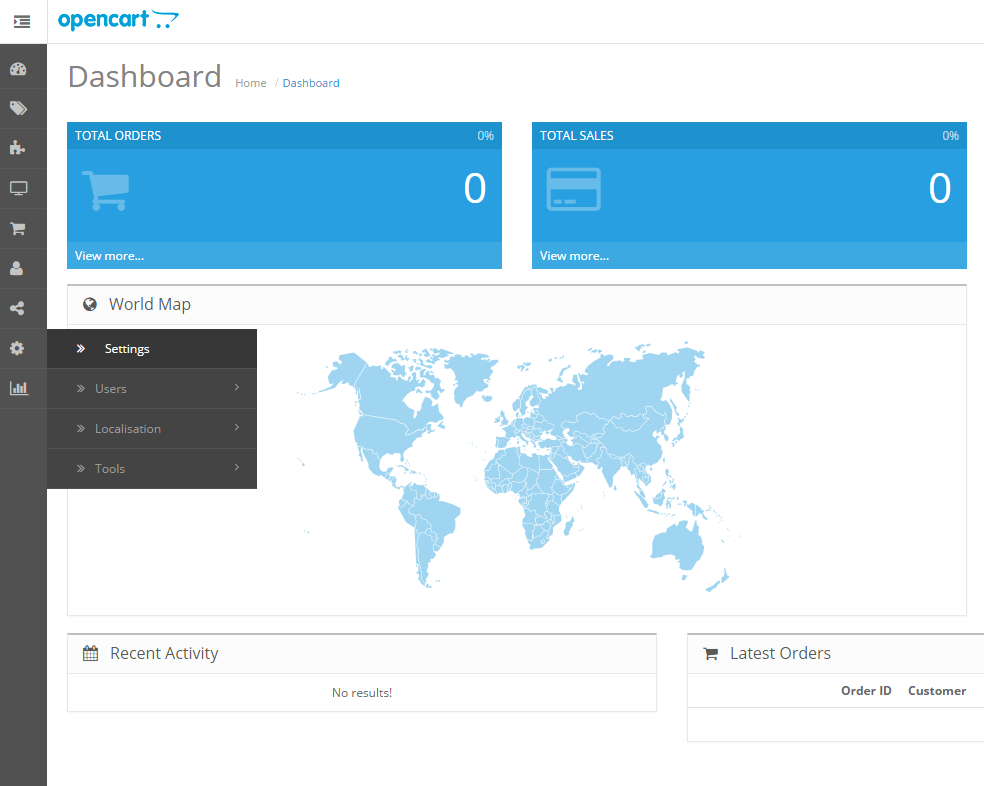
2) Açılan kısımda sol tarafda yer alan kalem şeklinde ki ayarları düzenle adımına tıklıyoruz.
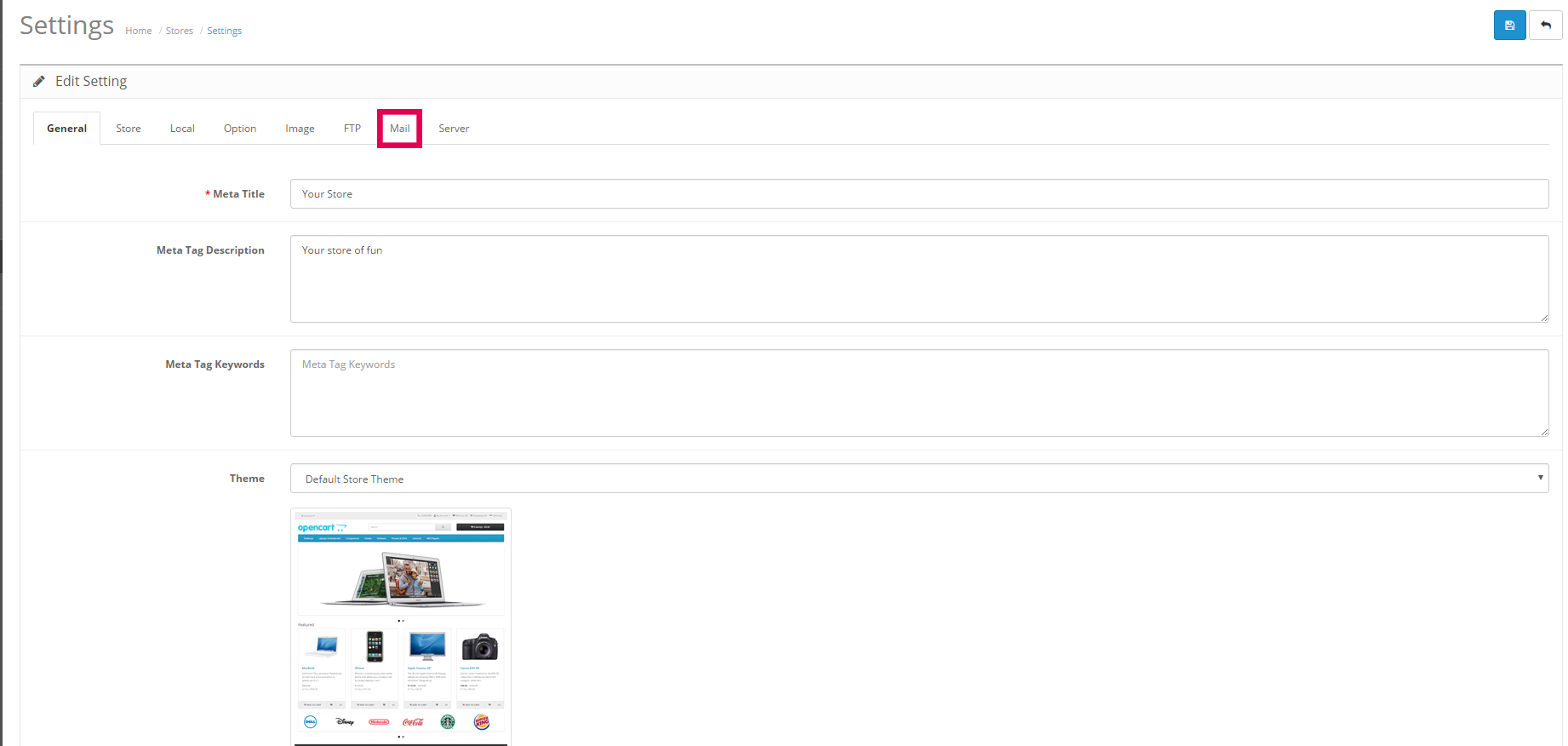
3) Bu adım da üst kısımda yer alan ve kırmızı alan ile belirtilmiş Mail bölümüne tıklıyoruz.
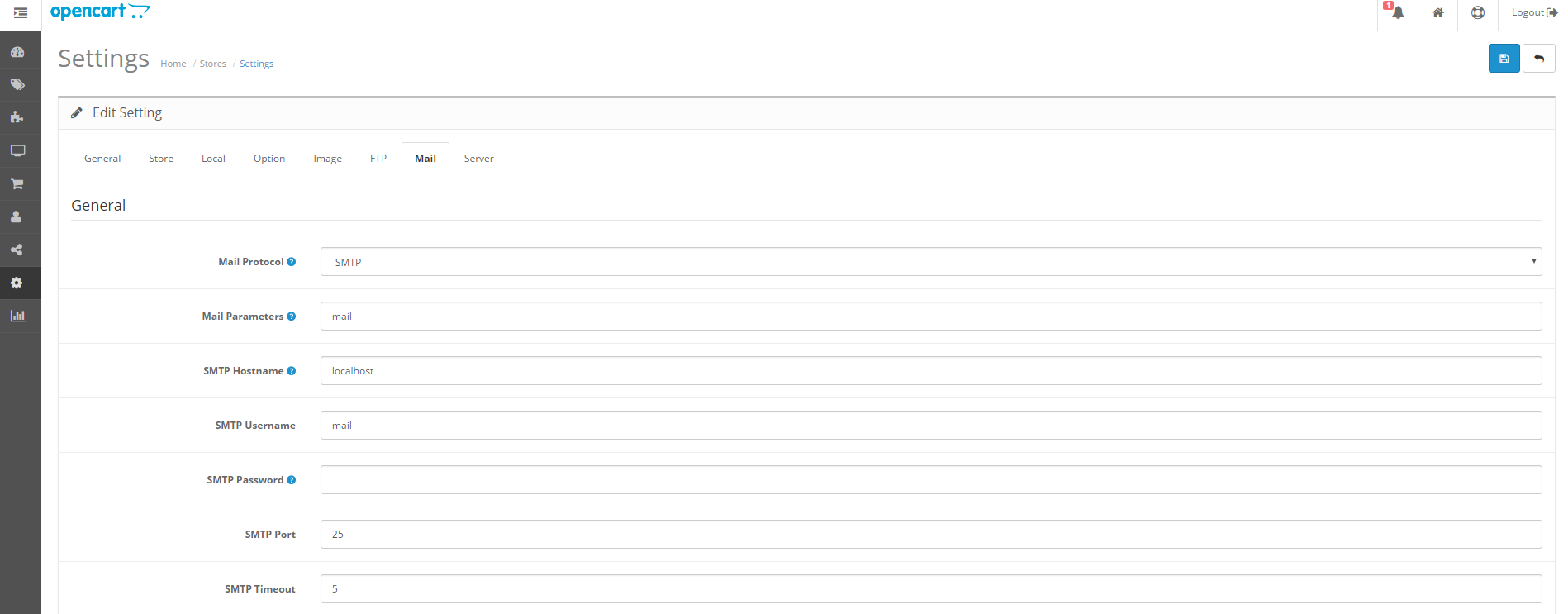
Bu ayarları yaptıktan sonra opencart mail ayarlarınız başarılı bir şekilde gerçekleşmiş olacaktır.
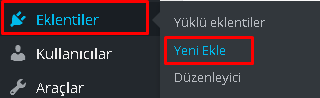
1-) WordPress admin panelimizden Eklentiler -> Yeni Ekle ye tıklıyoruz ;
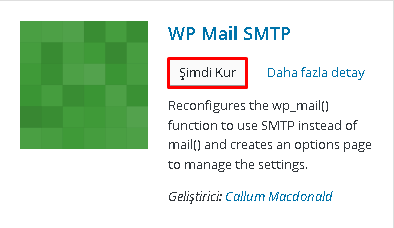
2-) wp-mail-smtp Eklentiyi aradık ve bulduk. Şimdi Kur a tıklıyoruz ;
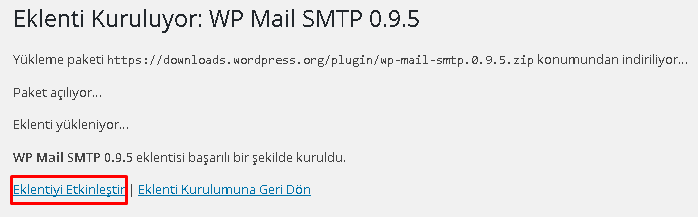
3-) WP Mail SMTP Eklentisi başarıyla kuruldu. Eklentiyi Etkinleştir diyoruz ;
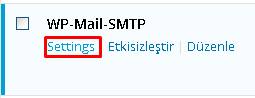
4-) SMTP ayarları için Settings e tıklıyoruz ;
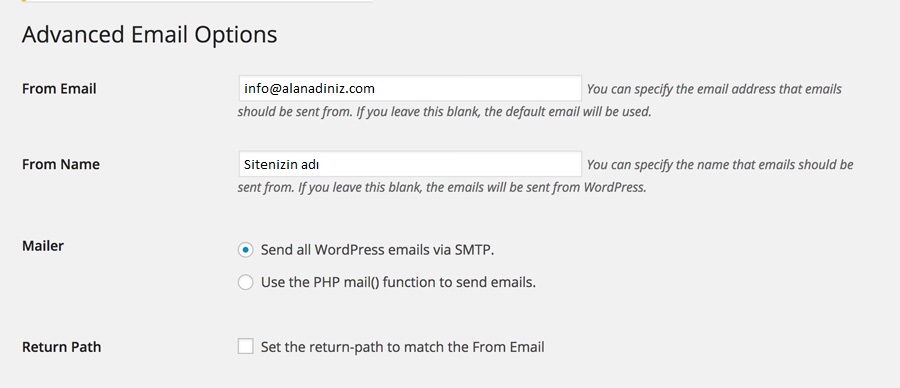
5-) From Email bölümüne alıcının mail kutusunda görünecek olan mail adresimizi yazıyoruz.
6-) From Name bölümüne de sitenizin adını veya kendi adınızı yazabilirsiniz.
7-) Mailer ve Return Path seçenekleri resimdeki şekilde kalıyor.
8-) Gerekli düzenlemeleri yaptıktan sonra Değişiklikleri Kaydet‘e tıklıyoruz ;
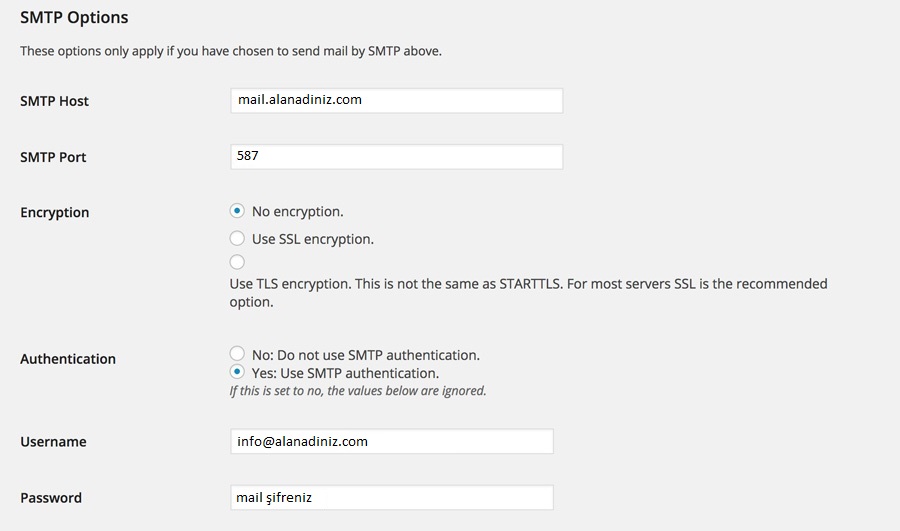
Tüm bunları yaptıktan sonra en alttaki Send a Test Email bölümünden kendinize bir test maili gönderebilirsiniz.
Addon Domain Converter ve Taşıma GENEL BAKIŞ
Bu makalemizde mevcut bir addon domain i tam bir cPanel hesabına dönüştüreceğiz sonrasında taşıma işlemini nasıl yapacağımız hakkında bilgi sahibi olacağız. Önemli:
WHM panelinde arama sütununa convert yazarak ilgili menüye kısayol ile ulaşabiliriz

Dönüştüreceğimiz alanadı sütununda sağ tarafta yer alan convert ( Dönüştür ) bağlantısına tıkladıktan sonra bizi bazı ana başlıklar karşılıyor bunlar ;
Bu arayüz , dönüşümün taşınabileceği tüm öğeleri ve bunları taşımayı seçip seçmediğinizi görüntüler. Varsayılan olarak seçili halde gelmektedir.
Bu seçenek, addon alanının özel DNS kayıtlarını yeni hesaba kopyalamanıza izin verir. Bu seçenek, varsayılan olarak Seçili Email Bu seçenek, addon alanının e-posta hesaplarını, iletenlerini ve otomatik yanıtlayıcıları yeni hesaba kopyalamanıza izin verir. Bu hesap için e-posta hesapları varsa, bu seçenek varsayılan olarak Seçilmiş’e ayarlanır. Eposta hesabı yok ise bu seçenek kapalı olarak gelir
MySQL Databases
Bu seçenek addon alanının MySQL veritabanlarını yeni hesaba kopyalamanıza veya taşımanıza izin verir. Bu seçenek varsayılan olarak seçilmemiş olarak karşımıza gelmektedir.
Önemli: MySQL veritabanlarını kopyalamayı seçerseniz, yeni konumda yeterli kullanılabilir disk alanına sahip olduğunuzdan emin olun. addon alanının MySQL veritabanlarını yeni hesaba kopyalamak için aşağıdaki adımları uygulayın:
Önemli: Veritabanı kullanıcı adı sınırları hakkında daha fazla bilgi edinmek için veritabanı türünüzü tıklayın,
Eklenti alanının MySQL veritabanlarını yeni hesaba taşımak için aşağıdaki adımları uygulayın:
Taşımak istediğiniz her bir veritabanının yanındaki onay kutusunu işaretleyin veya hepsini seçmek için tablo başlığındaki onay kutusunu seçin.
Bir Database taşıdığınızda aşağıdaki aşağıdaki izin değişiklikleri gerçekleşir,
Seçimi Kaydet’i tıklayın.
Subaccounts Bu seçenek, addon alanının alt hesaplarını yeni hesaba kopyalamanıza izin verir. Bu seçenek, varsayılan olarak Seçilmiş olarak ayarlanır.
Alt hesapları kopyalamak için aşağıdaki adımları uygulayın:
Seçimleri Kaydet’i tıklayın.
Tüm bu işlemlerin sonunda Start Conversion butonuna basabilirsiniz
Web sitemizin yazılımı için php versiyonunu istediğimiz şekilde seçebildiğimiz kısımdır.
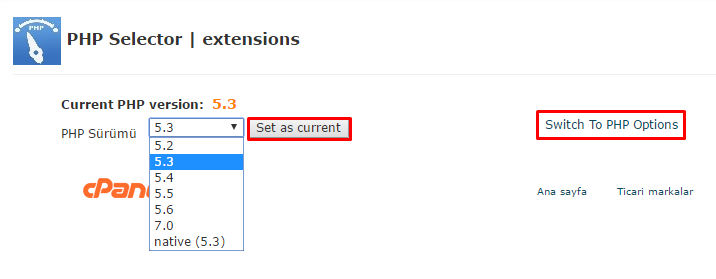
“Switch to php options” seçeneğine tıkladığımızda sunucuda hesabımız için yapılandırılmış limitleri görüntüleyebilir ve değişiklik yapabiliriz. Burada önemli olan, sunucuda hesabımız için tanımlanmış olan değerlere göre değişiklik yapmamız gerekmektedir. Hosting paketi alımı yaparken bu limitler ve değerler size tebliğ edilmektedir.
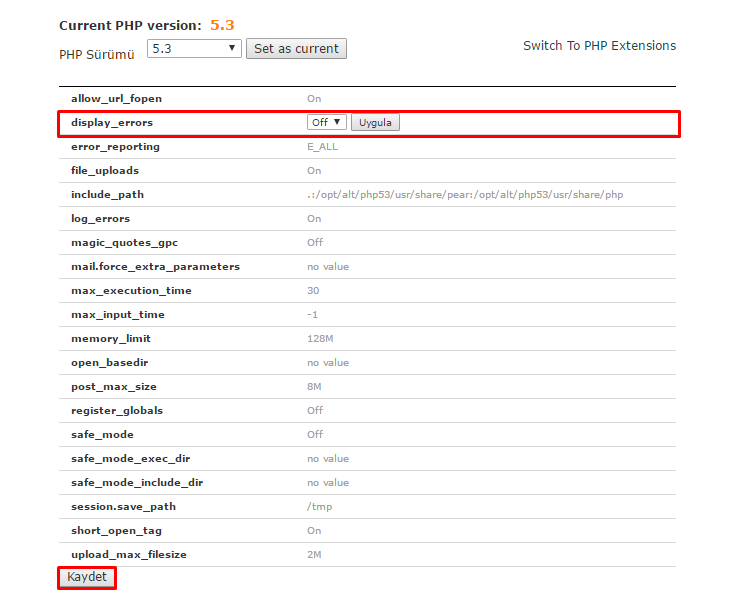
WordPress içerik yönetim yazılımında en çok karşılaşılan durumlardan birisi kullanıcı giriş şifresinin unutulmasıdır.
Normalde WordPress üzerindeki kullanıcı profilinizde bir mail adresi girdiyseniz, şifremi unuttum diyerek mail ile şifre sıfırlama yapabiliyorsunuz.
Ancak sunucuda php mail() fonksiyonu kapalı ise ve smtp mail kullanmıyorsanız aşağıdaki gibi bir uyarı alırsınız.
E-posta gönderilemedi.
Olası sebep: servis sağlayıcınız mail() fonksiyonunu engellemiş olabilir.

Bu gibi bir durumda phpMyAdmin üzerinden admin giriş şifresini değiştirebilirsiniz.
Öncelikle phpmyadmine giriş yapıyoruz ve buradan şifresini sıfırlayacağımız wordpress sitemizin kullandığını veri tabanını seçiyoruz.
Veri tabanı içerisinde wp_users tablosu içerisine giriyoruz.
user_pass tablousnda işlem yapacağız. Bu tablo içerisinde giriş şifresi MD5 formatında tutulur. Bu nedenle yeni şifremizi de MD5 olarak girmemiz gerekiyor.
Yeni şifrenizi bu adresten md5 olarak oluşturun.
Örnek 123456 şifresi için çıktı $1$gAWzXsJ0$rmE8dbHfx7OnHJpC4m09h0 gibi görünecektir. Bunu kopyalayıp user_pass tablosu içerisine yapıştırın.
Artık şifre olan 123456 ile wordpress yönetim paneline giriş yapabilirsiniz. Eğer yeni şifrenizi basit yaptıysanız panele giriş yaptıktan sonra tekrar değiştirmeyi unutmayın.
SSL protokolü, kullanıcı ve e-ticaret siteleri arasındaki şifreleme standartlarıdır. SSL bağlantısı, gönderilen bilgilerde ki tahrip ve ya tahribatı önlemek için üretilen bir mekanizmadır. SSL, web sitelerine özel bilgi gönderiminde, şirketlere ve müşterilere güvenli bağlantı sağlar. Kredi kartı numarası gibi kişisel bilgilerinizi korur ve 3. kişiler tarafından ele geçirilmesini engeller.
Herhangi bir web sitesinde ssl sertifikası olup olmadığını anlamak oldukça basittir. Tarayıcıdaki adres çubuğunda yeşil bir anahtar işareti var ise ve siteye https:// protokolü ile giriş yapılmış ise, sitede ssl sertifikası var demektir. Yaptığınız bağlantı şifreli bir bağlantıdır ve bilgileriniz güvendedir.


Ayrıca bir sitede SSL sertifikası olup olmadığını aşağıdaki bu adresten kontrol edebilirsiniz.
EV SSL, en üst seviye güvenlik önlemi olarak tasarlanmış bir sertifikadır. Genişletilmiş Onaylama anlamına gelen EV SSL, adres çubuğunda yeşil bar olarak görünür. EV SSL sertifikası diğer sertifikardan farklı olarak sizlere firma olarak kurumsallık ve özel bir güven sağlar. Yeşil adres çubuğu üzerinde giriş yapılan web sitesine sahip firmanın açık kurum bilgileri yer alır.Bu sayede kimlik hırsızlıklarına karşı kesin bir önlem alınmış olur. Bu sertifika tıpkı diğer sertifikalar gibi; Internet Explorer, Chrome Firefox, Opera ve Safari gibi tarayıcılar tarafından desteklenmektedir.
Sitenize SSL sertifikası kurabilmeniz için sitenizin özel ip adresinde çalışması gerekmektedir. Paylaşımlı ip adresi üzerinde çalışan sitelere ssl sertifikası kurulumu yapılamaz.Kurulum yapılsa bile ssl sertifikası hata verecektir.IP değişimi sonrası sertifika kurulum işlemleri tamamlanır. Sertifika kurulumu tamamlandıktan sonra yazılımınız üzerindeki http ile çağrılan bölümleri https olarak düzenlemeniz gerekir.
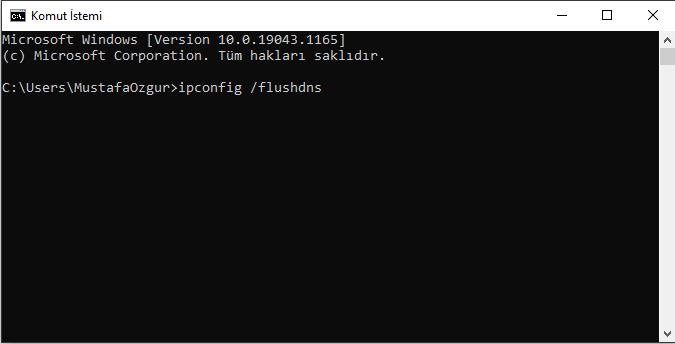
Bilgisayarınızın DNS ön belleğini temizlemek için;Başlat > Çalıştır dedikten sonra “cmd” yazıp giriş yapınız.Gelen komut satırı ekranına ipconfig /flushdns yazıp çalıştırdığınızda dns ön belleğinizi temizlemiş olacaksınız.
Dünyada en yaygın kullanılan 3 farklı tarayıcı firması için Tarayıcı Geçmişini Silmek için aşağıdaki işlemleri sırası ile yapınız.
Internet Explorer
Mozilla Firefox
Google Chrome;
Google Chrome penceresindeyken “Ctrl + Shift + Delete” tuş kombinasyonuna basınız.
Başlat menüsünden Programlar kısmına gelip Google Chrome’u açınız.
Mozilla Firefox Penceresindeyken “Ctrl + Shift + Delete” tuş kombinasyonuna basınız.
Başlat menüsünden Programlar kısmına gelip Mozilla Firefox’u açınız.
Internet Explorer penceresindeyken “Ctrl + Shift + Delete” tuş kombinasyonuna basınız.
Başlat menüsünden Programlar kısmına gelip Internet Explorer’ı açınız.
Plesk Panel üzerinden sitenizi önizleyebilirsiniz. Bazı durumlarda sitenizi yayınlamadan önce Plesk üzerinden kontrol etme ihtiyacınız olabilir. İnternet tarayıcısına
http://ipadresi/$sitepreview/domain.com/
yazarak Plesk üzerinden sitenizi önizleyebiliyorsunuz. DNSleriniz farklı bir sunucuya baksa dahi sitenizi belirttiğimiz linki kullanarak görüntüleyebilirsiniz.
Bir çok hosting firmasında olduğu gibi bizim firmamızda da phpmail() fonksiyonu kapalı durumdadır. Bu fonksiyonun kapalı tutulmasının nedeni, phpmail() fonksiyonunda hiçbir doğrulama olmadan direk olarak mail gönderilebilmesidir. Doğrulama yapılmadan mail gönderimi yapıldığı taktirde spam mail gönderimini engellemek mümkün değildir.Spam maili ve ip adreslerini kara listelere girmesini engellemek için sunucularda mail() ve phpmail() fonksiyonunun kapalı tutulması ve STMP üzerinden mail gönderilmesi gerekir.
Şimdi php üzerinden Smtp bağlantısı yaparak nasıl mail gönderilir bu konuya değinelim. Bunun için PHPMailer kütüphanesini kullanacağız.
PHPMailer kütüphanesini buradan indirebilirsiniz.
İndirdiğimiz kütüphanin içerisindeki class.phpmailer.php, class.smtp.php ve class.pop3.php dosyalarını mail formumuz ile aynı dizine atıyoruz.
Mail formumuzun kodları:
require(“class.phpmailer.php”);
$mail = new PHPMailer();
$mail->IsSMTP();
$mail->SMTPDebug = 1; // hata ayiklama: 1 = hata ve mesaj, 2 = sadece mesaj
$mail->SMTPAuth = true;
$mail->SMTPSecure = ‘ssl’; // Güvenli baglanti için ssl normal baglanti için tls olmalıdır.
$mail->Host = “mail.siteismi.com”; // Mail sunucu ismi girilmelidir.
$mail->Port = 465; // Güvenli baglantı için 465 Normal baglantı için 587
$mail->IsHTML(true);
$mail->SetLanguage(“tr”, “phpmailer/language”);
$mail->CharSet =“utf-8”;
$mail->Username = “isim@siteismi.com”; // Mail adresimizin kullanicı adı
$mail->Password = “PASSWORD”; // Mail adresimizin şifresi
$mail->SetFrom(“isim@siteismi.com”, “Isim”); // Mail gönderildiğinde görülecek olan isim
$mail->AddAddress(“ahmetmakal@msn.com”); // Gönderilecek adres - Alıcı
$mail->Subject = “Mesaj Basligi”; // Konu başlığı
$mail->Body = “Mesaj icerigi”; // Mailin içeriği
if(!$mail->Send()){
echo “Mailer Error: “.$mail->ErrorInfo;
} else {
echo “Mesaj gonderildi”;
}
Doldurulması gereken alanları yukarıdaki kodların sonuna bigilendirme olarak yazdım. Yukarıdaki ayarlar ile sunucunuzun SMTP servisini kullanarak sorunsuz mail gönderimi yapabilirsiniz.
Şimdi ücretsiz mail hizmeti veren Gmail ve Yandex için gereken ayarları görelim.
Yandex Smtp Ayarları:
$mail->SMTPSecure = ‘tls’;
$mail->Host = ‘smtp.yandex.com’;
$mail->Port = 587;
Gmail Smtp Ayarları:
$mail->SMTPSecure = ‘ssl’;
$mail->Host = ‘smtp.gmail.com’;
$mail->Port = 465;
Gelelim hazır yazılımlar için Smtp ayarlarının nasıl yapılması gerektiğine. Hazır yazılımların bazılarında PHPMailer kütüphanesini bulunur ve arkada çalışır.SMTP ayarlarını da kullandığınız yazılımın arayüzünden yapabilirsiniz. Örnek olarak bazı yazılımlardaki ayarları aşağıda iletiyorum.
WordPress için WP Mail SMTP eklentisini kurmamız gerekiyor.
Ayarlar > Email bölümünden aşağıdaki ayarları uygulayınız.
From Email: isim@siteismi.com
From Name: İsim
Mailer: Send all WordPress emails via SMTP.
SMTP Host: localhost veya sunucu hostname’si (hostname’ i tarafımızdan öğrenebilirsiniz)
SMTP Port: 465
Encryption: Use SSL encryption.
Authentication: Yes: Use SMTP authentication.
Username: isim@siteismi.com
Password: mailsifresi
vBulletin İçin Smtp Ayarları:
vBulletin Seçenekler > E-Mail ayarları
Buradan Emailleri SMTP-Serveri aracılığı ile gönder seçiyoruz.
SMTP-Serveri: mail.siteadresiniz.com
SMTP Portu: 465
SMTP Kullanıcı Adı: isim@siteismi.com
SMTP Şifresi: Email adresinizin şifresi
SMTP-Serverine garantili bağlanma: SSL
SMF İçin Smtp Ayarları:
Ayarlara ulaşabilmek için Yönetim Masası > Bakım > E=Posta kısmına giriyoruz.
E-Posta türü: SMTP
SMTP sunucusu: ssl://localhost yada ssl://mail.siteadresiniz.com
SMTP bağlantı noktası: 465
SMTP kullanıcı adı: isim@siteismi.com
SMTP şifresi: Email adresinizin şifresi
OpenCart İçin Smtp Ayarları:
Ayarlara ulaşabilmek için System > Settings > Mail kısmına giriyoruz.
Mail Protocol: SMTP
SMTP Host: ssl://localhost yada ssl://mail.siteadresiniz.com
SMTP Username: isim@siteismi.com
SMTP Password: Email adresinizin şifresi
SMTP Port: 465
Her yazılımın kendine özgü SMTP ayarları vardır. Yukarıdaki örnekleri baz alarak kullandığınız yazılımın SMTP mail ayarlarını rahatlıkla yapabilirsiniz.
