 bilgi bankası
bilgi bankası
bilgi bankası
Netinternet olarak ödeme süreçlerimizi daha hızlı, güvenli ve hatasız hale getirmek amacıyla Yeni Otomatik Ödeme Sistemi’ni devreye aldık.
Bu kapsamda, banka IBAN bilgilerimiz güncellenmiştir.
Lütfen bundan sonraki tüm ödemelerinizi, kullanıcı panelinizde hesabınıza atanmış olan TRY cinsinden yeni IBAN bilgileri üzerinden gerçekleştiriniz.
Bu yeni yapı ile birlikte, kullanıcı ödemeleri artık tamamen otomatik şekilde sistem tarafından algılanarak, ilgili kullanıcı hesabına anında kredi bakiyesi olarak eklenmektedir.
Her kullanıcıya sistemde yönetici onaylı ve kullanıcıya özel IBAN bilgileri atanmıştır.
Bu sayede:
Sistemin devreye alınmasından önce, kullanıcılar ödeme yaptıktan sonra “ödeme bildirimi” formunu doldurmak zorundaydı.
Bu bildirimin ardından finans ekibimiz banka hesap hareketlerini manuel olarak kontrol eder, ilgili makbuzları “ödendi” olarak işaretlerdi.
Bu yöntem:
Yeni otomatik ödeme sistemiyle birlikte:
Ayrıca otomatik ödeme özelliği açık olan hizmetlerde, yenileme işlemleri doğrudan kredi bakiyenizden düşülerek gerçekleştirilir.
Bu güncelleme ile birlikte, kullanıcılarımızın ödeme süreçleri çok daha hızlı, güvenli ve hatasız hale gelmiştir.
Yeni sistem sayesinde manuel kontroller kaldırılmış, kur farkı ve bildirim kaynaklı gecikmeler tamamen ortadan kalkmıştır.
Tüm kullanıcılarımızın ödemelerini artık sadece panelde belirtilen TRY IBAN üzerinden gerçekleştirmeleri gerekmektedir.
Yeni sistemle ilgili sorularınız için destek talebi üzerinden bizimle iletişime geçebilirsiniz.
Öncelikle müşteri paneline giriş yapılması gerekiyor. Ardından sol taraftaki menüden Makbuzlarım sayfasına giriyoruz.

Daha sonra açılan ekranın sağ üst kısmında bulunan Havale/EFT İle Kredi Bakiyesi Yükleyin butonuna tıklayarak işlem yapacağımız sayfaya geçiş yapıyoruz.
Açılan Transfer Ödeme Bildirimi sayfasının sol tarafında Netinternet’e ait IBAN yer almaktadır, Havale/EFT ile birlikte bu IBAN’a gönderme yapacaksınız. Ekranın sağ tarafında da yönetici onaylı kayıtlı IBAN’larınız yer almaktadır. Eğer ekle bir IBAN’ınız yoksa IBAN Ekle butonuyla kayıt formunu açıp IBAN’ınızı kaydedebilirsiniz.
IBAN’ınızı kaydettikten sonra öncesinde Onay Bekliyor durumunda görünecek. Yönetici IBAN’ınızı onayladıktan sonra otomatik ödeme işlemi için IBAN’ınız kullanılabilir hâle gelecektir. Yani öncesinde sol kısımdaki gibi onay bekliyor olacaksınız, onaylanan ve otomatik kredi yükleme sisteminde kullanılacak IBAN’larınız da sağ taraftaki gibi listelenecek.


Netinternet olarak, teknik destek süreçlerimizi müşteri memnuniyetini en üst seviyeye çıkaracak şekilde yapılandırıyoruz. Her gün aldığımız yüzlerce destek talebini en hızlı ve verimli şekilde işleme almak için, talepleri belirli öncelik seviyelerine göre sınıflandırıyoruz. Bu sınıflandırma, taleplerin ciddiyetine ve iş akışına etkisine göre belirlenmekte olup, çözüm süresini doğrudan etkiler.
Her destek talebi, Netinternet teknik destek ekibi tarafından aşağıdaki dört öncelik seviyesinden birine atanır. Aşağıda, her bir öncelik seviyesinin tanımını ve cevap süresi ile ilgili detayları bulabilirsiniz:
Bu seviye, kullanıcının iş akışını tamamen durduran, hizmetlerin kesintiye uğramasına neden olan kritik sorunlar için ayrılmıştır. Acil çözüm gerektiren bu sorunlar, iş sürekliliği açısından büyük önem arz eder. Netinternet ekibi, bu tür sorunları en kısa sürede ele alarak çözüm planını devreye sokar.
P1 önceliğinde talepleri için 365 gün boyunca 24 saat acil müdahale desteği sağlanmakta olup, Netinternet ekibi ve kullanıcı sürekli iletişim halinde olarak sorunun çözümü için iş birliği içinde çalışır. P1 Öncelik seviyesi tüm servisler için geçerli değildir. Sadece veri merkezi hizmeti kullanan, kurumsal seviyede internet erişimine sahip, yaşanan sorundan kitlesel olarak pek çok kesimin etkilendiği sorunlarda kullanılmaktadır.
Örnekler:
P2 seviyesi, kullanıcının iş akışını kısmen etkileyen, fakat temel işlevlerin çalışmaya devam ettiği durumlar için ayrılmıştır. Bu durumlarda performans düşüklüğü veya kısıtlı erişim gibi sorunlar yaşanabilir. P2 seviyesinde olan sorunlar, kullanıcının işlerini tamamen durdurmasa da hızlı çözüm gerektiren önemli sorunlardır.
Netinternet teknik destek ekibi, bu sorunları öncelikli olarak ele alır ve kullanıcının iş akışını olabildiğince hızlı bir şekilde eski haline getirmek için çalışır.
Örnekler:
P3 seviyesi, kullanıcının iş akışını çok fazla etkilemeyen, ancak çözülmesi gereken sorunları kapsar. Bu tür talepler daha az kritik olduğundan, çözüm süresi diğer seviyelere göre daha uzun olabilir. Ancak Netinternet ekibi, bu taleplerle de planlı bir şekilde ilgilenerek sorunu en kısa sürede çözmeye odaklanır.
Örnekler:
P4 seviyesi, kullanıcının iş akışına doğrudan etkisi olmayan, acil çözüm gerektirmeyen talepleri kapsar. Bu talepler genellikle bilgi, bakım veya görsel iyileştirme gibi konularla ilgilidir. Bu tür destek talepleri acil olmadığı için çözüm süresi daha uzun olabilir ve Netinternet ekibi bu türde talepleri en kısa sürede cevaplamaya gayret göstermektedir.
Örnekler:
Daha fazla bilgi için Netinternet hizmet politikaları sayfamıza göz atabilirsiniz.
Netinternet teknik destek personeli, her gelen destek talebini dikkatlice inceleyerek öncelik seviyesini belirler. Öncelik seviyesi, talebin ciddiyetine, kullanıcı iş akışına olan etkisine ve hizmetin sürekliliğine bağlı olarak atanır. Kullanıcıların bu öncelik seviyelerine göre hızlı ve etkili destek alabilmesi için talebin niteliğine uygun sınıflandırma yapılması büyük önem taşır.
Tüm destek taleplerinizin durumunu ve detaylarını online self-servis portalımızdan veya canlı destek hattımızdan takip edebilirsiniz. Ayrıca, taleplerinizin durumuyla ilgili güncel bilgilendirme e-postalarıyla size dönüş yapacağız.
Daha fazla bilgi almak için her zaman bizlerle iletişime geçebilirsiniz.

Siz değerli müşterilerimize ödeme sisteminde kolaylık sağlayabilmek adına, sisteme kredi kartı kayıt ederek otomatik ödemeyi devreye alma ve sisteme kredi yükleyerek kredi bakiyesinden faturaları ödeme özelliklerini 2019 yılı itibari ile tekrar devreye aldık. Bu yazımızda bu iki sistemi nasıl kullanacağınızı anlatacağız.
Kredi Kartı Saklama ve Otomatik Ödeme
Sistemde kayıtlı hiç kredi kartınız yok ise eğer, ödenmemiş bir faturanızın ödeme sayfasında “Kart bilgilerimi saklamak istiyorum.” bölümünü aktif etmeniz yeterlidir. Bu aktivasyon sonrasında kartınız sisteme kayıt edilecektir. Kayıtlı kartınızı Hesabım > Hesap Ayarlarınız > Kayıtlı Kartınız bölümünden görebilir ve dilerseniz buradan silebilirsiniz.
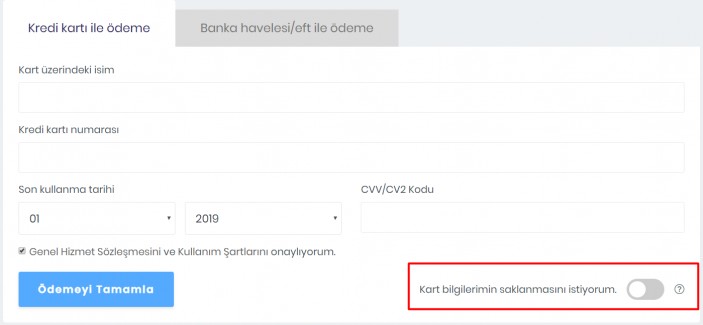
Kartınızı sakladıktan sonra hizmetleriniz için otomatik ödeme devreye girmiyor. Hizmetlerinizde otomatik ödemeyi de aktif etmeniz gereklidir. Bunun için paneliniz üzerindeki hizmetlerim menüsünden hizmetlerinizi listeleyebilirsiniz. Kartınız sistemde kayıtlı olduğunda hizmetlerim listesinde “Otomatik Ödeme” butonunun aktif olduğunu göreceksiniz. Hangi hizmet için otomatik ödeme istiyorsanız butonu tıklayarak aktif etmeniz yeterlidir. Unutmayınız, sistemde kayıtlı bir kart yok ise otomatik ödeme seçeneğini göremezsiniz.
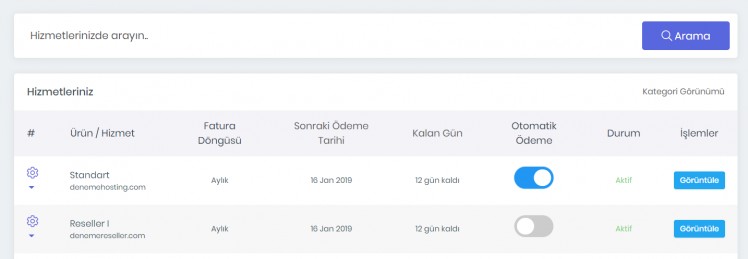
Otomatik ödeme sistemi aktif olan hizmetler için faturalar son ödeme tarihlerinden 1 gün önce otomatik olarak ödenecektir. Herhangi bir nedenle faturanız kartınızdan otomatik olarak ödenmez ise sistem size bilgilendirme maili atacaktır. Bu nedenle bilgilendirme maillerinizi takip ederek, otomatik ödenmeyen hizmetiniz olur ise tekrar ödeme yapmayı ya da hatayı gidermeyi unutmayınız. Aksi taktirde ödenmemiş faturası nedeni ile hizmetlerinizde kesinti yaşayabilirsiniz.
Kredi Yükleme ve Kredi ile Fatura Ödeme
E-fatura mükellefi olduktan sonra alt yapı çalışmaları nedeni ile sisteme kredi yükleme ve krediden fatura ödeme seçeneğini devre dışı bırakmak zorunda kalmıştık. Ancak tüm alt yapı geliştirme süreçleri tamamlandıktan sonra müşterilerimizin çok kullandığını kredi ekleme ve krediden fatura ödeme seçeneğini sizler için tekrar aktif hale getirdik.
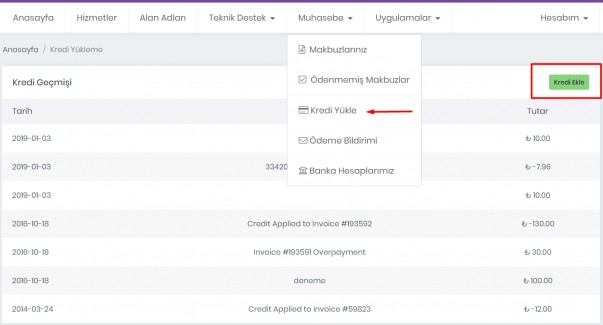
Sisteme kredi yüklemesi yapabilmek için Muhasebe > Kredi Yükle butonu üzerinden işlem yapıyoruz. Önümüze gelen sayfada sağ taraftaki Kredi Ekle butonu üzerinden eklemek istediğimiz tutarı giriyoruz ve ödemeyi yapıyoruz. Ödeme sonrasında kredi tutarını panelinizde görebiliyorsunuz. Kredi yüklemesi sisteme sadece Türk Lirası (TL) olarak yapılmaktadır. USD olan faturalarınız için de Türk Lirası olarak kredi bakiyenizden faturalarınızın ödemelerini yapabilirsiniz.
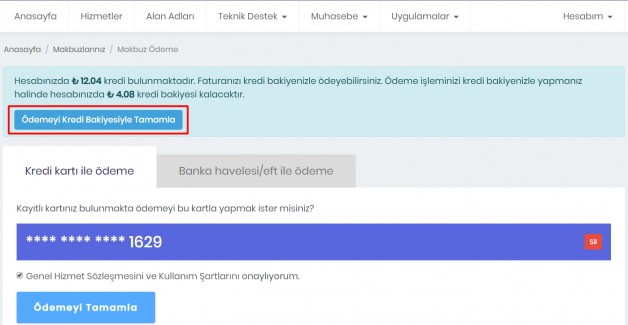
Kredinizden fatura ödeyebilmek için Muhasebe > Ödenmemiş Makbuzlar bölümü üzerinden faturanızın Ödeme sayfasına giriş yapmanız yeterlidir. Kredi kartı ödeme sayfasının üst bölümünde kredi bakiyeniz ve ödeme işlemi hakkında size açıklama sunulacaktır. Bu açıklama altındaki buton ile kredi bakiyenizden faturanızın ödemesini yapabilirsiniz.
Kredi kartı saklama ve kredi ekleyerek faturaları ödeme işlemlerinin siz müşterilerimiz için büyük kolaylık olacağına inanıyoruz. Faturalarınızın takibi ve ödenmesi işlemlerini artık daha rahat yapabilecek ve dilediğiniz zaman otomatik ödeme talimatı verebilecek ya da talimatı iptal edebileceksiniz.

Firmamızdan ticari amaçla hosting hizmeti vermeyen, bir kaç web sitesi barındıran ve bu web sitelerinin barındırılmasında kontrol paneline ihtiyaç duyan bir çok müşterilerimiz, ücretsiz bir kontrol paneli önerisinde ve kurulumu ile ilgili dokuman yazışmasında bizden talepte bulunuyorlardı. Bunun üzerine hemen karşımıza çıkan ilk ücretiz CWP isimli (CentOS-WebPanel) kontrol panelini https://www.netinternet.com.tr/vps-sunucular adresindeki Linux Level1 VPS sanal sunucusuna CentOS 6 işletim sistemi üzerine kurduk. Hosting yönetimi için temel bir çok özelliğe hatta daha fazlasına sahip olan CWP isimli bu ücretisz kontrol paneli ile ilgili tecrübelerimizi size aktarmaya karar verdik.
Öncelikle kurulumu oldukça basit, Sunucu SSH bağlantısı yaptıktan sonra alt kısımdaki komutları konsola kopyaladıktan sonra yaklaşık bir 15 dakika içerisinde CWP kurulumu gerçekleşiyor..
cd /usr/local/src wget http://centos-webpanel.com/cwp-latest sh cwp-latest
Kurulum tamamlandıktan sonra konsolda sunucuya giriş yapmanız için gerekli URL adresleri, MySQL sunucunuzun root şifresi gibi bilgiler ekranınıza geliyor. Bunları bir yere kopyaladıktan sonra panele giriş yapmak için
http://SUNUCUIPADRESINIZ:2030/
Yazarak CWP kontrol paneli arayüzüne bağlanıyorsunuz. Bağlanırken kullanacağınız kullanıcı adı ve şifre sunucunuzun ROOT kullanıcısı ve şifresidir.

Kontrol panelinin kurulması ile birlikte, Apache, Mysql, PhpMyAdmin, Varnish, Pure-ftpd, Bind, Postfix, Dovecot gibi temel tüm uygulamalar kuruluyor. Varnish aslında temel bir ihtiyaç değil ancak kontrol paneli ile birlikte Varnish cache sisteminin gelmesi oldukça hoşumuza gitti.
Bizi şaşırtan bir diğer konu ise Firewall yazılımıolarak cPanel’de sıkca kullanılan CSF’nin kontrol paneli ile birlikte gelmesiydi. Bir güzel özellik ise Backup sistemi, Otomatik yedekleme işlemini günlük, haftalık ve aylık olarak seçebiliyor, eğer isterseniz hangi kullanıcının yedeklenerek hangisinin yedeklenmeyeceğine de siz karar verebiliyorsunuz.
Yine cPanel’den alışık olduğumuz Softacolus yazılımını da görünce şaşırmayı bıraktık :) Sunucu yönetimi konusunda bilgi sahibi olmayan veya sunucu yönetmek konusunda zamanı olmayan ancak kontrol paneli için de para harcamak istemeyen kullanıcılar için CWP’nin oldukça iyi bir kontrol paneli olduğunu düşünüyoruz.
Kullanımı ise oldukça basit, Hemen nasıl hesap açıldığını size anlatalım..
Hesap oluşturmadan önce DNS yapılandırmasını tam bir şekilde yapmanız gerekir, bunun için kontrol panelinde DNS Functions kusmından Edit Nameservers IPs bölümüne geçerek sunucunuzda kullanmak üzere nameserver kayıtlarını belirtmeniz gerekir. IP adreslerine de sunucunuzda var olan IP adreslerinize göre bir değer vermelisiniz. RFC ile uyumlu olmasa da tek bir IP adresiniz varsa NS1 ve NS2 için her ikisine de aynı IP adresini yazabilirsiniz. Eğer alt nameserver kaydınız yoksa Netinternet müşteri panelinden alan adı yönetiminden oluşturabilirsiniz. Unutmayın, NS kayıtları için ayrıca A kaydı da girmeniz gerekir. Oluşturduğunuz NS kaydına bilgisayarınızdan PING gonderebiliyor olmalısınız.
Yeni bir hesap açmak için User Accounts menüsünden New Account kısmına tıklayarak bir hosting hesabı açabilirsiniz. Burada karşınıza gelen ekranda alan adını, hosting kullanıcı adını tanımlayabilirsiniz. Burada yine dikkatimizi çeken bir başka özellik ise hosting kullanıcısının aynı anda çalıştıracağı işlem sayısını ve açabileceği dosya sayısını da limitlendirebiliyor olmanızdır.
Sonrasında PHP veya Apache ayarlarını kendi ihtiyaçlarınıza göre düzenledikten sonra oluşturduğunuz hosting hesabının kullanıcı adı ve şifresi ile FTP’ye bağlanarak sitenizi yükleyebilirsiniz.
Bizden bu kadar, Bu ücretsiz kontrol paneli ile ilgili sormak istediklerinizi lütfen destek bileti ile değil, bu makalenin yorum bölümünden iletiniz.
İyi Çalışmalar.
Panelinizdeki “Teslimay Kuyruğu” bölümünden, gönderdiğiniz ancak karşı tarafa ulaşmayan ve kuyrukta bekleyen mailleri görebilirsiniz.Bu bölümde sadece alıcı sunucuların kabul etmediği mailleri görebilirsiniz. Karşı sunucular herhangi bir nedenle sizin göndermiş olduğunuz mailleri reddedebilir.Bu durumda alıcı sunucu yetkilisi ile görüşüp sorunun kaynağını öğrenmeniz gerekir.
Ayrıca kuyrukta bekleyen mailleriniz çok ise ve sizin için içlerinde önemli olan mailler var ise, arama seçeneklerinden gerekli bilgileri girerek sadece istemiş olduğunuz mailleri filitreleyebilirsiniz.Kuyrukta bekleyen mailler belirli aralıklarla otomatik olarak tekrar gönderilir.Karşı sunucu mailleri kabul ettiği zaman kuyruktaki mailler iletilecektir. Ancak karşı sunucudaki sorunun çözüm işlemi hakkında bilginiz var ise elle sizde mailleri tekrar göndermeyi deneyebilirsiniz.
Örnek Resim

Websites & domains tabından Add New domain tıklıyoruz,
Domain name kısmına satın aldığınız domain ismini giriyoruz,
Dns Server Configuration
Eğer özel bir dns ayarı yok ise varsıylan olarak bırakın
Hosting Type
Website hosting seçili olarak kalabilir,
Hosting Settings
Document root : Website dosyalarının nerede olacağını gösterir, isterseniz değiştirebilirsiniz,
Preferred domain: Domain adının www şeklinde açılması veya www olmadan açılmasını sağlar,
Bu kısımdaki 3 seçenek de none kısmı seçili olursa kullanıcının adres çubuğuna birebir yazdığı site açılır, diğer iki seçenekde www yazılsada yazılmasada site açılır.
İşlemler bitince ok tıklayın.
Karşımıza çıkan ekranda domain başarıyla eklendi bilgisi çıkar,
Müşteriler - Customers kısmında aşağıdaki işlemler gerçekleştirilirsiniz,
“Kontak Bilgilerini Değiştirmek”
Customers - Customer Name - Edit Contact İnfo
“Customer Name” açtığınız müşteri oluyor tıkladığınızda gelen ayar bölümünden bilgilerinizi güncelleyebilirsiniz,
“Panele Girmek için Kullanılan Kullanıcı Adı ve Şifreyi Değiştirme”
Customers-Customer Name-Change Login İnfo seçeneğinden bilgileri güncelleyebilirsiniz,
“Hesabı Suspend Etme”
Customers-More Actions -Suspend-Active Seçeneğinden Hesabı Durdurubilir veya Aktif edilebilir,
Not: birden fazla hesap susppen veya active (sol yanındaki kutucuk işaretlenerek)edebilirsiniz,
Ayrıca search kısmından suspend veya activ hesaplar görüntülenebilir,
“Müşteri Hesabını Remove Etmek”
Customers-Remove Seçeneğinden Hesabı Silebilirsiniz,
Websites & domains tabından Add New domain tıklıyoruz,
Domain name kısmına yönlendirilecek domain yazıyoruz,
Hosting type kısmından forwarding’i tıklıyoruz,
“Forwarding setings”
Destination adress kısmına hedef adres yazıyoruz,
Forwarding type kısmında değişiklik yapmadan bırakıyoruz,
İşlemler bitince ok tıklayıp işlemi sonlandırıyoruz,
Karşımıza çıkan ekranda forwarding işlemi başarıyla gerçekleşti bilgisi çıkacaktır,
File manager (Dosya yöneticisi) dosya ve dizinleriniz ile control panelden direkt olarak çalışmanızı sağlar. Hesabınızının File tabında yer alır.

File manager’da neler yapılabilir;
Dosya ve dizinleri listeleme
Dosya ve dizin ekleme
Dosya ve dizin kopyalama / taşıma
Dosya ve dizin silme
Dosyalara göz atma / yapılandırma
Dosya ve dizinlere erişim izinlerini değiştirme
File Manager, kontrol panelinde “Files” tabındadır. Bu taba gittiğinizde web sitenizdeki dizinlerinizi görürsünüz. Bir dizine gitmek için dizin ismine tıklayın.
a. Dizin oluşturmak
b. Upload etmek
Dizin oluşturmak için;
a. New – Directory ye tıklayın, ismini belirtin (örneğin Tmp) ,ok e tıklayın. Bu dosya içine dizin eklemek için;
b. Tmp - New – File tabına tıklayın,ismini yazın (örneğin test.txt) , ok e tıklayın. Eğer web sitesi eklerseniz,bunun içine temel html bileşenlerini de dahil edebiliriniz. Bunun için “Use the HTML Template” tıklanır.
Var olan dosyalarınızı upload etmek için;
a. Upload Files tıklanır, dosya seçilir, open tıklanır. Ayrıca,dosyalarınızı bilgisayarınızdan File Managere sürükleyerek de upload edebilirsiniz. Arşiv dosyası upload ederseniz File manager kullanarak içeriğini açabilirsiniz.
b. Arşivi seçin - More - Extract Files - Ok
Dosya yada dosyaları başka bir dizine taşımak için; “Move” a tıklayın, yeni lokasyonu seçin,“ok” e tıklayın. Kopyalamak için de işlem benzerdir, dosyalar seçilir, “Copy” tıklanır, hedef lokasyon seçilir,“ok” tıklanır.
Dosya ve dizinleri silmek için; “Remove - Ok” e tıklayın. Fakat burada çöp kutusu olmadığını unutmayın,silinen dosyalar geri getirilemez.
File manager belli türde doyalara bakmanıza ve editlemene imkan verir,örn, image dosyaları, text dosyaları,web sayfaları. Bir image dosyasına bakmak için ismine tıklayın.Geri dönmek için “Cancel” a tıklayın.
“Websites&Domains-Ftp-Access-Ftp” tıkladığınızda hesap listeleri görünecektir,
Ftp hesabı ekleme için;
“Create Additional Ftp Account” tıklıyoruz,
Hesap kullanıcı adı ve Parolamızı giriyoruz, burada otomatik parola oluşturulmasını öneriyoruz güçlü bir şifre oluşturduğundan ftp hesabımızda güvenli olmuş olacaktır,
“Ok” tıkladığımızda tüm dosyalara izin vermiş oluruz,
“Home Directory” kısmında kullanıcının dosyalara erişim iznini belirleyebilirsiniz, Bu şekilde addon domain eklediğimiz bir hesaba ayrıca Ftp hesabı da vermiş olacaksınız,
Oluşturduğumuz Ftp Hesap üzerine tıkladığımızda hesap ayarlarını tekrar düzenleyebilirsiniz,
Hesabı silmek istediğimizde “remove” diyerek silme işlemini gerçekleştirebiliriz,
