 bilgi bankası
bilgi bankası
bilgi bankası
A DNS entry for “domain.com” already exists. You must remove this DNS entry from all servers in the DNS cluster to proceed.
Yukarıdaki gibi bir hata alıyorsanız eklemek istediğiniz domain işlem yaptığınız sunucuda DNS kaydını barındırıyor demektir.Düzeltmek için WHM Panelinizden Deleye a DNS Zone bölümüne girip domain ismini aratıp silebilirsiniz ardından domain ekleyebilirsiniz.WHM Panel yetkiniz yoksa müşteri panelinizden destek talebi gönderebilirsiniz.

1 Ocak 2014 tarihi itibari ile ICANN tarafından alan adları tescil işlemleri konusunda bir düzenleme yürürlüğe girmiştir. Bu düzenlemeye göre; alan adı tescil edilmesi sırasında belirttiğiniz kontak bilgilerinden yönetici e-mail adresine bir tescil onayı maili gönderilecektir. Gönderilen mailin 14 gün içerisinde onaylanmaması/cevaplanmaması durumunda alan adınız durdurulacaktır.
E-mail kısıtlamaları paneli sayesinde size gönderilen ya da giden maillerdeki uzantı dosyalarının hangilerinin engelleneceğiniz belirleyebilir ve gelen-giden maillerinize belirli bir limit koyabilirsiniz.
Bu panel sayesinde maillerin içeriklerinde gelen .bat, .dll .exe gibi uzantıları engelleyebilir ve böylelikle zararlı içeriklerden kurtulabilirsiniz.Panelinizde varsayılan olarak 15 adet uzantı bulunmaktadır.Bu uzantıları seçebilir ya da eklemek istediğiniz farklı dosya uzantıları var ise “Eklenti Ekle” seçeneğinden ekleyebilirsiniz.

E-mail boyut engellemesi, gelen ve giden maillerinize MB cisinden disk kotası koyabileceğiniz bir paneldir. Bu bölüm üzerinden maillerinize maksimum ya da asgari olarak kota koyabilir ya da limitsiz olarak ayarlama yapabilirsiniz.Varsayılan olarak bu bölüm panelinizde 50 MB olarak gelmektedir. Ayrıca kota aşımı yapan maillerin ne şekilde değerlendirileceğini de bu bölümden seçebilirsiniz.Eğer gönderdiğiniz ya da size gelen maili koymuş olduğunuz limitten fazla ise bu maili karantinaya gönderip kontrol edebilir ya da otomatik olarak rededebilirsiniz.

SpamAssassin e-posta başlıklarının içeriğine ve body kısmına göre spam mesajları tanımlamak için çalışan otomatik bir e-posta filtreleme sistemidir. SpamAssassin sayesinde spam olarak işaretlenmiş mesajları otomatik olarak silebilir bir e-posta adresini veya domaini blacklist/whitelist olarak ekleyebilirsiniz. SpamAssassin spam karakteristiklerini her bir e-posta mesajı için inceler.
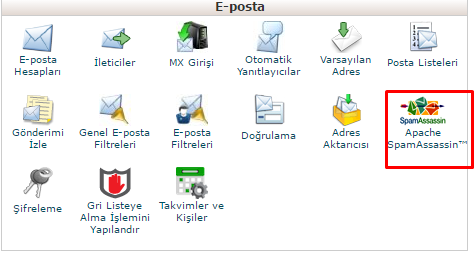
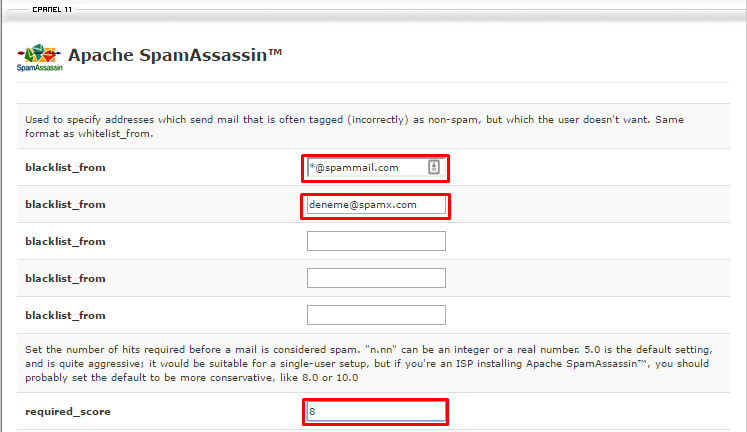
SpamAssassin kullanabilmemiz için etkinleştirmemiz gerekmektedir.
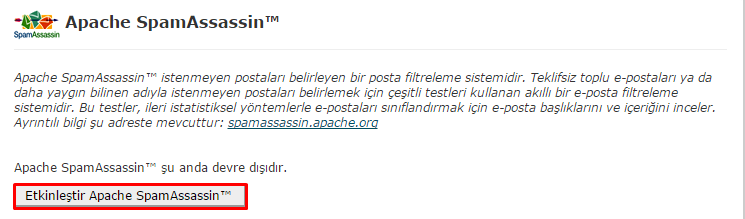
Varsayılan ayar olarak filtre değeri “5” olarak gelir, hassasiyet derecesini sonradan arttırabilirsiniz. Dikkat edilmesi gereken konu “İstenmeyen Postayı Otomatik Silme” seçeneğinin aktif olmaması gerekmektedir. aksi halde spam olarak algılanan postalar otomatik olarak silinecektir.
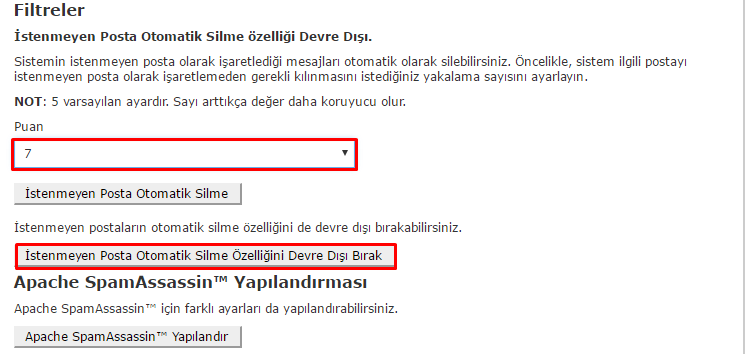
“Apache SpamAssassin-yapılandır” seçeneğini tıkladığımızda ise blacklist from kutucuğunun içerisindeki E-mail adresine göre filtreleme adresi yapabilir adresi blackliste alabilirsiniz. Aynı şekilde mail adresini whiteliste alarak spam olarak gözüken ancak sizin için önemli maillerin alınmasını sağlar. Bazı email adresle spam yapmasına rağmen spam filtrelerinden geçmektedir bu durumda mailin size ulaşmaması için blacklist-from a bu mail adresini eklemelisiniz. Son olarak bu konfigürasyonun aktif olması için en altta yer alan Kaydet butonuna basmalısınız.
Litespeed Web Server yazılımı, yüksek kaynak tüketimi ve yüksek ziyaretçi trafiği olan sunucular için yüksek performans ve ölçeklendirilebilen web sunucusudur.Anlık hitlerinizin yüksek olduğu durumlarda cPanel’deki apache web server gelen istekleri karşılayamayacaktır.Bu durumda sunucuda çok fazla apache işlemi çalışmaya başlayacak ve sunucu load değerleri yükselecektir.Bu gibi sorunların önüne geçebilmek için sunucunuza mutlaka litespeed kurulması gerekir.
Litespeed 15 gün trial olarak kurulabilen bir yazılımdır. Lisanslı olarak satın almadan önce bu deneme sürümünü kurup, sunucunuz için yararlı olup olmadığını kontrol edebilirsiniz.Ancak trial versiyonunda tüm ayarları yapmanıza izin verilmiyor.
Litespeed’in CPU ve Ram oranlarına göre farklı lisans kategorileri vardır. Lisans satın almadan sunucunuzu kontrol ederek; kullandığınız sunucu sanal sunucu ise ram miktarına, fiziksel sunucu ise işlemci sayısına göre lisans almanız gerekir.
Litespeed kurulumu basit bir yazılımdır.Kurulum sonrası sunucuya uygun olarak gerekli düzenlemeler yapıldıktan sonra sorunsuz olarak çalışır. Kurulum işlemi için aşağıdaki komutları çalıştırmanız yeterlidir.
cd /usr/src
wget http://www.litespeedtech.com/packages/cpanel/lsws_whm_plugin_install.sh
chmod 700 lsws_whm_plugin_install.sh
./lsws_whm_plugin_install.sh
rm -f lsws_whm_plugin_install.sh
Daha sonra silmek isterseniz alt kısımdaki komutu çalıştırmanız yeterlidir.
sh /usr/local/cpanel/whostmgr/docroot/cgi/lsws/lsws_whm_plugin_uninstall.sh
Kurulum işlemi tamamlandıktan sonra WHM panele bağlanarak Plugins kısmından “LiteSpeed Web Server Plugin for WHM” bölümüne geçerek “Install LiteSpeed Web Server” kısmından kurulumu yapıyoruz.
Kurulum sayfasındaki ilk ayarlardan sadece lisans bölümünü onaylayıp, e-posta adresinizi seçip, bir admin şifresi belirlemeniz yeterlidir.
Kurulum başarıyla tamamlandıktan sonra mevcut Apache ve PHP yapılandırmanızı birebir Litespeed e kopyalamak için “Build matching PHP binary” kısmına basarak rebuild işlemi yapıyoruz. Bu işlem de bitince tekrar Litespeed Plugin ana sayfasından “Switch to Litespeed” butonuna basarak web servisi olarak Litespeed’i aktif edebilirsiniz. Herhangi bir sorun olması durumunda Apache web sunucusuna dönmek için “Switch to Apache” butonuna tıklamanız yeterlidir.
Build matching PHP binary işleminde memory hatası almanız durumunda WHM panel üzerinden Tweak Settings kısmına geçerek “Max cPanel process memory” bölümünü 512MB olarak tanımlayabilirsiniz.
Build matching PHP binary işlemi alt kısımdaki komut yardımı ile konsoldan da yapılabilir.
sh /usr/local/cpanel/whostmgr/cgi/lsws/cmd_buildmatchingphp.sh
Litespeed Admin arayüzünde; Configuration bölümünden Server menüsüne geçip Securty tabına geçip File Access tablosunun başındaki Edit butonuna basarak burada;
Follow Symbolic Link: No
Check Symbolic Link: Yes
olarak ayarlayıp tablodaki Save butonuna basıp kaydedin. Bu symlink dosyalarının web servisi üzerinden çalışmasına engel olacaktır. Güvenlik için önemlidir.
Yine Admin arayüzünde General kısmına tıklayın ve Using Apache Configuration File tablosundaki Edit butonuna basın. Burada sadece PHP suEXEC Max Conn değerini 100 yaparak kayıt edin. Bu kurulum esnasında PHP suEXEC çalıştıranların yapması gereken bir işlemdir. Bir web sitesinde 100 işlem yapılmasına olanak sağlar. Default değer 10 olarak gelmekte ve hitli web sitelerinde sorun yaratabilmektedir.
Admin arayüzünde; External App bölümüne girin ve lsphp4 satırının sonundaki Delete butonuna basıp lsphp4 kaldırın. Yine tablardan Script Handler bölümüne girip php4 ü buradan da Delete yapın. PHP4 artık kullanılmadığından güvenlik riskine karşın kesinlikle kaldırılmasını öneriyoruz.
Eğer sunucunuzda CloudLinux var ise General kısmında Server Process bölümünden Litespeed’i CloudLinux a uygun çalıştırabilirsiniz.
Ayarlarda değişiklik yaptıktan sonra; Configuration has been modified. To apply changes, please visit Control Panel and execute a Graceful Restart. Apply Changes kısmı Admin arayüzü üzerinde belirmektedir. Buradaki Apply Changes linkine tıklayın, sonra Action kısmından Gracefull Restart a basıp litespeed servisini restart edin yaptığınız değişiklikler bu şekilde aktif olacaktır.
Son olarak Actions menüsü üzerinden Real-Time Stats kısmından canlı istatislikleri takip edebilir, Configuration kısmından Server kısmına geçerek Tuning tabında sunucunuz ile ilgili bağlantı limitlerini düzenleyerek web servisinizi kendinize göre optimize edebilirsiniz. Eğer 2 CPU ve üzeri CPU sayısına sahip bir Litespeed kullanıyorsanız ücretsiz Cache özelliğine de bu bölümden erişebilir ve kendinize göre düzenleyebilirsiniz.
Sunucu üzerindeki mail trafiği isteyerek ya da istemeyerek çok fazla ise eğer,mailler kuyrukta bekleyebilir.Genellikle spam mail gönderen hesapların mailleri mail kuyruğunda birikir. WHM üzerinde Mail Queue kısmından kuyruğu görebilirsiniz ve temizleyebilirsiniz.Ancak bazen kuyruk o kadar uzun olur ki,WHM üzerinden açmayı denediğinizde ya da silmeyi denediğinizde çok uzun süre beklemeniz gerekir. Bu gibi durumlarda SSH üzerinden sorunsuz olarak kuyruktaki mailleri aşağıdaki komut ile temizleyebilirsiniz.
exim -bp | awk ‘/^ *[0-9]+[mhd]/{print “exim -Mrm ” $3}’ | bash
Bu komut dışında mailleri silmenin farklı bir yolu daha vardır. Kuyruktaki maillerin sunucuda biriktikleri dizine girip silme komutu ile hepsini silebilirsiniz.
cd /var/spool/exim/input
ll (İçeriği listeler)
rm -rfv * (Dizin içerisindeki tüm mailleri siler)
Hosting servislerinde bazen maillerinizin farklı sunucuda çalışmasını isteyebilirsiniz. Bu gibi durumlarda kontrol paneli üzerinden MX kaydı değiştirilerek maillerin farklı sunucuda çalışması kullanıcı tarafından sağlanabilir. cPanel’de bu işlem WHM panel üzerinden yapılabildiği gibi, son kullanıcı tarafından cPanel üzerinden de yapılabilir.
MX kaydı yönlendirmek için öncelikle siteadi.com:2082 üzerinden kullanıcı bilgileriniz ile cPanel’e giriş yapın.
Giriş yaptıktan sonra ana menüde Mail bölümünden MX Entry kısmına giriş yapın.

MX Entry kısmında bizi ilgilendiren 3 kısım bulunmaktadır. Bunlar; Domain, Email Routing ve Add a New Record. Öncelikle burada hangi domain için MX kaydı yönlendireceksek açılır menüden seçim işlemini yapıyoruz.Eğer maillerinizin hosting servisinizde aynı sunucuda çalışmasını istiyorsanız Local Mail Exchanger bölümü seçili olmalıdır. Ancak maillerin farklı bir sunucuda çalışmasını istiyorsak, mail hizmeti aldığımız firmanın bize vermiş olduğu MX kaydı bilgisini add a new record kısmındaki Destination bölümüne yazmamız gerekiyor. Priorty kısmı öncelik anlamına gelir.Bu değerde mail hizmeti aldığınız firma tarafından size verilir. Bu bilgileri girdikten sonra üst kısımdan Automatically Detect Configuration seçeneğini işaretleyip kaydediyoruz. Girdiğimiz veriler doğru ise MX yönlendirme işlemimiz tamamlandı ve maillerimiz artık yönlendirmiş olduğumuz sunucu üzerinden çalışacaktır.

cPanel; Linux işletim sistemi üzerinde çalışan,Php tabanlı sitelerinizi host etmenize ve yönetmenize yardımcı olan tüm dünyada en çok kullanılan ödüllü kontrol panelidir. Hosting hesabınız ile ilgili tüm işlemleri cPanel üzerinden yapabilirsiniz.
cPanel üzerinden yapabileceğiniz işlemler;
Veri tabanı oluşturmak.
E-mail hesabı açmak ve yönetmek.
FTP yöneticisi ve dosya yöneticisi araçlarını kullanmak.
Yedekleme yapmak.
Disk ve trafik kullanım bilgilerinizi görmek.
Klasörlerinizi şifrelemek.
Subdomain, Addon Domain ve Parkdomain eklemek.
Cronjob kurmak.
Hazır CGI scriptleri kurmak.
Sitenizi yönlendirmek ve yönlendirmeleri kontrol etmek.
Hata sayfalarınızı değiştirmek.
Network araçlarını kullanmak.
Hotlink koruması sağlamak.
Indeksleme ayarlarını değiştirmek.
IP adreslerini yasaklamak.
Sitenizi ziyareet eden IP adreslerini ve hangi sayfaları ziyaret ettiğini görmek.
cPanel kurulu olan sunucularda WHM ve cPanel üzerinde saat doğru olmasına rağmen kullanılan yazılım üzerinde sunucu saati yanlış olarak görüntülenebilir. Yazılımdaki bu saat sorununu php.ini üzerindeki date.timezone ayarı ile giderebilirsiniz.
Sunucuda php.ini dosyası /usr/local/lib/php.ini dizini içerisinde bulunmaktadır. php.ini dosyasını nano komutu ile açarak içerisinde date.timezone satırını arayıp aşağıdaki şekilde düzeltebilirsiniz.

Cpanel üzerinden sitenizi önizleyebilirsiniz. Bazı durumlarda sitenizi yayınlamadan önce Cpanel üzerinden kontrol etme ihtiyacınız olabilir. İnternet tarayıcısına
http://ip adresi/~cpanel_kullanıcı_adı/
yazarak cpanel üzerinden sitenizi önizleyebiliyorsunuz. DNSleriniz farklı bir sunucuya baksa dahi sitenizi belirttiğimiz linki kullanarak görüntüleyebilirsiniz.
