 bilgi bankası
bilgi bankası
bilgi bankası
Network bağlantılarını, routing tablosunu, arabirim istatiskleri ve benzer ağ bağlantısı bilgileri ile ilgili ayrıntılı bilgiler verebilen bir konsol komutudur.
Netstat komutu çeşitli parametreler ile kullanılmaktadır. Bu parametreler ve anlamları şunlardır :
-a : Tüm TCP ve UDP bağlantıları ekrana basar.
-e : Gelen ve giden paket sayısının istatistiklerini görüntüler.
-n : Tüm bağlantıları rakamsal olarak görüntüler.
-o : Tüm bağlantıları PID numarası ve uygulama adına göre listeler.
-p : Bağlantıların kullandığı uygulama ve PID numaralarını ekrana basar.
-s : Kurallara göre istatistiksel verileri ekrana basar.
-r : IP yönlendirme tablosunun içeriğini görüntüler.
ESTABLISHED : Soket bağlantı gerçekleşmiş durumdadır.
SYN_SENT : Soket bağlantı kurmaya çalışıyordur.
SYN_RECV : Ağdan bir bağlantı isteği gelmiştir.
FIN_WAIT1 : Soket kapatılmış, bağlantı sonlandırılmak üzeredir.
FIN_WAIT2 : Bağlantı sonlandırılmıştır.Soket karşı ucun bağlantıyı sonlandırmasını beklemektedir.
TIME_WAIT : Soket kapandıktan sonra gelebilecek paketleri alabilmek için beklemektedir.
CLOSED : Soket kullanılmamaktadır.
CLOSE_WAIT : Karşı uç bağlantıyı kapatmıştır.Soketin kapanması beklenmektedir.
LAST_ACK : Karşı uç bağlantıyı sonlandırmış ve soketi kapatmıştır.Onay beklenmektedir.
LISTEN : Soket gelebilecek bağlantılar için dinleme konumundadır.
CLOSING : Yerel ve uzak soketler kapatılmış fakat tüm verilerini göndermemiş durumdadır.Tüm veriler gönderilmeden soketler kapanmaz.
Tüm TCP ve UDP Bağlantıları Listeler
netstat -ntu
Tüm TCP ve UDP bağlantılar içerisinde SYN_SENT ve SYN_RECV bağlantı durumlarını ekrana basar.Grep sonrasında yer alan bölümü kendi isteğinize göre değiştirip diğer bağlantıları da ekranda görebilirsiniz.
netstat -ntu | grep SYN
Ekrana sadece ESTABLISHED olan bağlantıları basar.
netstat -ntu | grep ESTABLISHED
Aşağıdaki komut ffff tablosu ile ekrana basılan değerler dahil tüm ip listesini küçükten büyüğe göre sıralar.Yine komuta grep ekleyerek bağlantı duruma göre listeleme yapabilirsiniz.
netstat -ntu | awk ‘ {print $5} ‘ | awk ‘ {sub(“::ffff:”,””);print} ‘ | cut -f1 -d ‘:’ | sort | uniq -c | sort -n | grep -v -e server -e Address 127.0.0.1 -e 0.0.0.0

Netstat, network bağlantılarını routing tablosunu, arabirim istatistikleri ve benzer ağ bağlantısı bilgileri ile ilgili ayrıntılı bilgiler verebilen bir konsol komutudur.
Netstat komutu çeşitli parametreler ile kullanılmaktadır. Bu parametreler ve anlamları şunlardır.
-a : Tüm TCP ve UDP bağlantıları ekrana basar.
-e : Gelen ve giden paket sayısının istatistiklerini görüntüler.
-n : Tüm bağlantıları rakamsal olarak görüntüler.
-o : Tüm bağlantıları PID numarası ve uygulama adına göre listeler.
-p : Bağlantıların kullandığı uygulama ve PID numaralarını ekrana basar.
-s : Kurallara göre istatistiksel verileri ekrana basar.
-r : IP yönlendirme tablosunun içeriğini görüntüler.
Netstat çıktısında yer alan bağlantı durumlarının anlamları aşağıdaki gibidir.
ESTABLISHED : Soket bağlantı gerçekleşmiş durumdadır.
SYN_SENT : Soket bağlantı kurmaya çalışıyordur.
SYN_RECV : Ağdan bir bağlantı isteği gelmiştir.
FIN_WAIT1 : Soket kapatılmış, bağlantı sonlandırılmak üzeredir.
FIN_WAIT2 : Bağlantı sonlandırılmıştır.Soket karşı ucun bağlantıyı sonlandırmasını beklemektedir.
TIME_WAIT : Soket kapandıktan sonra gelebilecek paketleri alabilmek için beklemektedir.
CLOSED : Soket kullanılmamaktadır.
CLOSE_WAIT : Karşı uç bağlantıyı kapatmıştır.Soketin kapanması beklenmektedir.
LAST_ACK : Karşı uç bağlantıyı sonlandırmış ve soketi kapatmıştır.Onay beklenmektedir.
LISTEN : Soket gelebilecek bağlantılar için dinleme konumundadır.
CLOSING : Yerel ve uzak soketler kapatılmış fakat tüm verilerini göndermemiş durumdadır.Tüm veriler.
Tüm TCP ve UDP Bağlantıları Listeler.
netstat -ntu
Tüm TCP ve UDP bağlantılar içerisinde SYN_SENT ve SYN_RECV bağlantı durumlarını ekrana basar.Grep sonrasında yer alan bölümü kendi isteğinize göre değiştirip diğer bağlantıları da ekranda görebilirsiniz.
netstat -ntu | grep SYN
Ekrana sadece ESTABLISHED olan bağlantıları basar.
netstat -ntu | grep ESTABLISHED
Aşağıdaki komut ffff tablosu ile ekrana basılan değerler dahil tüm ip listesini küçükten büyüğe göre sıralar.Yine komuta grep ekleyerek bağlantı duruma göre listeleme yapabilirsiniz.
netstat -ntu | awk ‘ {print $5} ‘ | awk ‘ {sub(“::ffff:”,””);print} ‘ | cut -f1 -d ‘:’ | sort | uniq -c | sort -n | grep -v -e server -e Address 127.0.0.1 -e 0.0.0.0
Mail hesabımıza webmail üzerinden giriş yapıyoruz,
domain.com:2095
domain.com/webmail

“Add Auto Responder” tıkladıktan sonra karşımıza ayarlamamız gereken ayar penceresi açılmaktadır,


Bu alanda ‘Character’ alanını UTF-8 olarak bırakabilirsiniz.
Interval’ bölümü, siz gönderilen bir maile otomatik yanıtlayıcı cevap verdikten sonra ne kadar süre sonra yeniden o mail adresinden gelecek bir maile otomatik yanıtlayıcının cevap vereceğini belirtir.
‘Email’ bölümüne otomatik yanıtlayıcı eklemek istediğiniz adresi belirtmeniz gerekmekte.
‘From’ bölümüne adınız soyadınızı yazabilirsiniz. Bu alana girilen değer otomatik yanıtlayıcı ile karşı tarafa giden mail de gönderen kişi olarak belirtilecektir.
‘Subject’ alanına maili konusunu yazabilirsiniz.
‘Html’ seçeneğini seçmek veya seçmemek sizin tercihiniz. Resim v.b. içerikler yer alacaksa mail içeriğinde bu durumda htlm kullanabilirsiniz.
‘Body’ kısmına mail içeriğini yazabilirsiniz.
‘Start’ bölümünde immediately seçilirse otomatik yanıtlayıcı anında aktif olacaktır, custom seçeneği ile istediğiniz tarihte aktif edebilirsiniz.
‘Stop’ bölümünde never seçerseniz otomatik yanıtlayıcı siz müdehale etmediğiniz sürece devam edecektir. Custom seçerseniz belirtiğiniz tarihte otomatik yanıtlayıcı devreden çıkacaktır.
Bu seçenekler dahilinde otomatik yanıtlayıcınızı istediğiniz gibi konfigüre ettikten sonra ‘Create/Modify’ seçeneğine tıklayarak otomatik yanıtlayıcınızı ekleyebilirsiniz.

Öncelikle Microsoft Outlook 2010 programını açalım. 
Araçlar programdan ileri seçeneğine tıklayın. 
E-posta hesabı yapılandırmak istiyor musunuz? Seçeneğinde Evet seçip İleri diyin. 
Otomatik hesap kurulumu bölülü gelecek. En alttaki “Sunucu ayarlarını veya sunucu türlerini el ile yapılandır” seçeneğini seçerek İleri butonuna tıklayın. 
Hizmet seç ekranında “Internet E-posta” seçin ve İleri butonuna tıklayın. 
İnternet E-posta Ayarları kısmında resimde görüldüğü gibi bilgileri doldurun. Bilgileri girdikten sonra “Diğer Ayarlar” butonuna tıklayın. 
Açılan pencerede “Giden Sunucusu” sekmesinde “Giden sunucum (SMTP) için kimlik doğrulaması gerektiriyor seçeneğini seçin. 
Geçişmiş Sekmesinde “Giden sunucusu (SMTP)” kutucuğunu 587 yazın. Tamam butonu ile ayarları kaydedin. 
Not: Sunucu kimlik doğrulama ile ilgili bir hata alırsanız Aşağıdaki şifreli bağlantı türünü kullan seçeneğini Otomatik seçebilirsiniz.
İleri butonuna tıklayın. Son butonuna tıklayın. Yapılandırmamız tamamlanmıştır.
Kurumsal mail adresleriniz sunucu üzerinden çalıştığı için mail hesabınızı teknik olarak webmail arayüzünden kullanabilirsiniz. Ancak hem kullanım kolaylığı hemde yedek alma ve takip işlemlerinin kolaylığı nedeni ile Outlook, Thunderbird gibi mail istemci programlarını kullanmak çok daha avantajlıdır. Mail hesabınızı Outlook 2010 üzerinden kullanmak istiyorsanız eğer, kişisel bilgisayarınıza Outlook kurulumu yaptıktan sonra aşağıdaki adımları takip ederek mail hesabınızın da kurulumunu rahatlıkla yalabilirsiniz.
Outlook ilk kurulum işlemi yapmak istediğimizde karşımıza Hesap Yapılandırması bölümü gelecektir.Burada size Evet ve Hayır seçenekleri olan bir soru sorulur.Evet seçeneği ile devam edin.
Bir sonraki adımdaki hesap ekle kısmında Elle kurulum veya ek sunucu türleri seçeneğini seçerek devam edin.

Bir sonraki adımda karşımıza 3 farklı seçenek çıkacaktır. POP3/IMAP olarak kurulum yapacağımız için en alttaki seçeneği seçerek devam ediyoruz.

Artık e-posta hesap bilgilerimizi yazacağımız ve ayarlarımızı yapacağımız bölüme geldik. Burada ilk karşımıza gelen sayfada kullanacağımız e-posta bilgilerini eksiksiz bir şekilde doldurmamız gerekiyor. Dikkat etmemiz gereken bölüm Gelen ve Giden sunucu kısımlarıdır. Bu bölüme genellikle mail.sitesimi.com şeklinde veri girişi yapılır.Ancak özel bir mail sunucusu kullanıyorsanız eğer mail sunucunuzun hostname adını ya da ip adresini yazmanız gerekebilir. AŞağıdaki resimde örnek veri girişlerini görebilirsiniz.Bu bölümleri size ait e-posta bilgileri ile doldurunuz.

Buradaki bilgileri doğru bir şekilde girdikten sonra sağ alt kısımdaki Diğer Ayarlar kısmına giriş yapıyoruz. Buradan hesabımızın Giden Sunucu SMTP ayarlarını yapılandıracağız. Diğer ayarlar kısmına giriş yaptığımıda karşımıza açılan küçük pencerede Giden Sunucu sekmesine geliyoruz ve buradaki pasif durumda olan SMTP ayarını aktif hale getiriyoruz.

SMTP ayarımızı aktif ettikten sonra üst tabdaki Gelişmiş bölümün geliyoruz ve buradan gelen - giden port ayarlarımızı aşağıdaki gibi yapıyoruz.

SMTP ayalarımızı da bu şekilde yaptıktan sonra Tamam butonu ile işlemlerimizi bitiriyoruz. E-posta hesap bilgilerimiz girdiğimiz ilk sayfada Hesap Ayarlarını Sına … butonuna basarak yaptığımız ayarlarda bir sorun olup olmadığını kontrol edebiliriz. Bu işlemde hem gelen hem de giden sunucu için Tamamlandı sonucunu alırsak eğer İleri > butonu ile hesap ekleme işlemimizi tamamlayabiliriz.
Kurulumu sorunsuz bir şekilde tamamladık ve e-posta hesabımızı outlook programına tanımladık.
Merhaba,
Kurumsal e-posta servisimizi webmail üzerinden kullanabildiğiniz gibi, outlook ve thunderbird gibi farklı mail programları üzerinde de kullanabilirsiniz.Bu makalemizde kurumsal e-posta servisimizin outlook üzerinden kullanılabilmesi için gerekli ayarlar hakkında bilgi vereceğim.
Outlook üzerinde yeni bir hesap ekle dedikten sonra bilgilerin girileceği sayfada aşağıdaki şekilde mail ve sunucu bilgilerini giriyoruz. Mail kurulumunu IMAP ya da POP3 olarak kurma tercihi tamamen size aittir.Ancak eğer IMAP olarak kurarsanız mailleriniz hem webmail üzerinde hemde outlook üzerinde tutulacaktır.Bu sayede kişisel bilgisayarınızda değilseniz bile webmail üzerinden maillerinizi kontrol edebilirsiniz.

Burada dikkat edilmesi gereken nokta gelen ve giden sunucu bölümleridir.Kurumsal e-posta servisimizde özel bir mail sunucusu kullanıldığı için sunucu hostname adı gelen ve giden sunucu kısmına yazılmalıdır. mail.domain.com şeklide kullanacağınız alan adı ile ilgili bilgileri yazarsanız eğer hatalı giriş yapmış olacaksınız ve ayarları sınama ekranında hata alacaksınız.
Yukarıdaki resimdeki şekilde bilgileri girdikten sonra “Diğer Ayarlar” butonuna tıklayarak işleme devam ediyoruz. Açılan pencerede ikinci sekmedeki “Giden Sunucu” kısmındaki SMTP doğrulama bölümünü işaretliyoruz.

Bu işlemden sonra 3. sekmedeki Giden Sunucu tabına geliyoruz ve burada gelen ve giden sunucu için port ayarlarını yapıyoruz.Outlook 2013 üzerinde Gelen ve Giden sunucu için port ayarlarını “Otomatik” olarak seçmemiz yeterli olacaktır.
Ayarlarımızı resimdeki şekilde yaptıktan sonra ana ayar ekranından “İleri” butonuna tıklayarak hesap ayarlarının sınanması işlemini başlatabiliriz.Eğer ayarlarınızda bir sorun yok ise gelen ve giden sunucu sınamalarında tamamlandı mesajlarını görebilirsiniz.

ÖNEMLİ NOT:Outlook 2010 versiyonundan daha düşük bir versiyon kullanıyorsanız port ayarları hariç diğer tüm ayarları aynı şekilde yapmanız gerekmektedir. Alt versiyonlarda Giden sunucu port ayarları için aşağıdaki şekilde ayarları yapmanız yeterli olacaktır.

Park domain, mevcut sitenize yeni alan adları “Park” etmenizi sağlar. Farklı iki alan adına girildiğinde aynı sitenin açılmasını istiyorsanız bu işlemi Park Domain ekleyerek gerçekleştirebilirsiniz. Örneğin; alanadi.com, alanadi.net ve alanadi.org olacak şekilde aynı alan adı için 3 farklı uzantı aldınız. alanadi.com olacak şekilde sitenizi kurduğunuzda, alanadi.net ve alanadi.org adreslerine girildiğinde de ana siteniz açılsın istiyorsanız cPanel üzerinden alanadi.net ve alanadi.org adreslerini park domain olarak eklemeniz yeterlidir. İşlemi yaptığınızda tarayıcıya 3 farklı alan adından hangisi yazılırsa yazılsın aynı site açılacaktır.
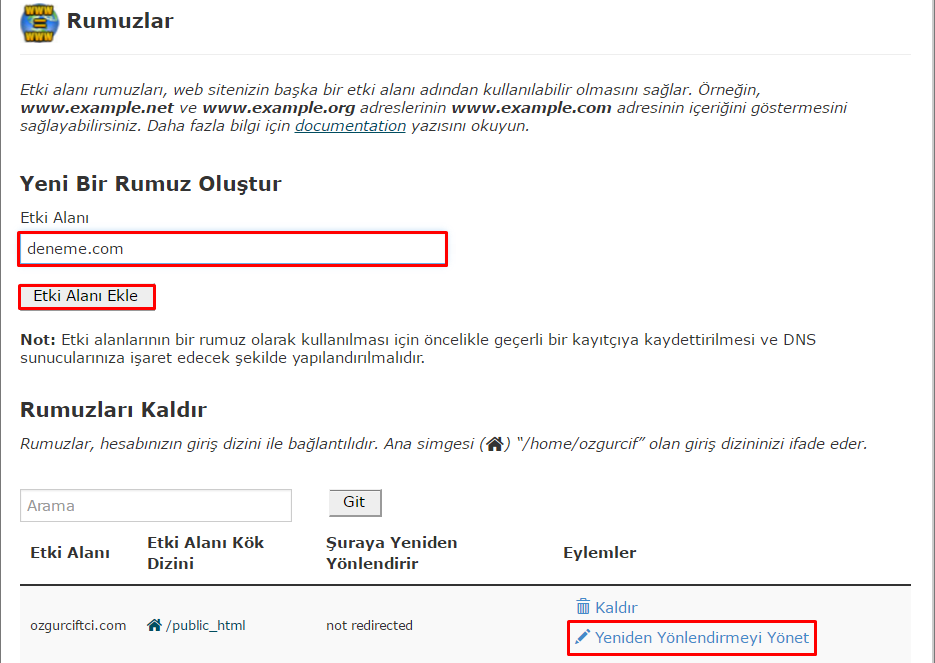
Deneme.com adında bir etki alanı ekleyebiliriz. Eklediğimiz etki alanlarını en alt kısımda görebiliriz. resimde görmüş olduğunuz ozgur.ciftci.com etki alanı daha önce eklenmiştir. “Yeniden yönlendirmeyi yönet” sekmesine girerek açılmasını istediğimiz etki alanını yazabiliriz.
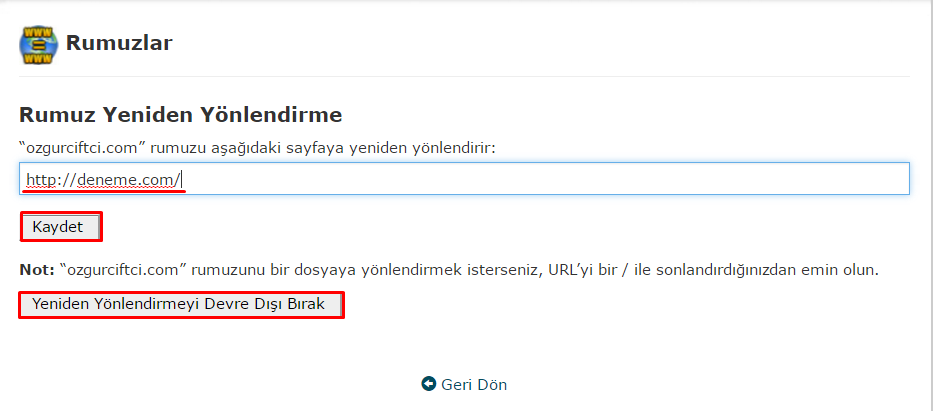
Kaydet dediğimizde tarayıcımıza ozgurciftci.com yazdığımızda deneme.com sayfası açılacaktır.
Perl dizini cPanel sunucularda çok büyük bir güvenlik açığına neden olmaktadır. Perl dizini açık olan sunuculara kolaylıkla shell dosyaları ( C99 , R57 vb. ) atılabilmektedir. Bunu engelleminin yolu ise bu dizini kapatmaktır. Tabi ki sadece bu dizini kapatmak ile sunucunuza shell atılamayacağı anlamına gelmez. Shell dosyalarının atılmasını kesin olarak engellemek için yapılması gereken farklı yazılımsal işlemler de vardır. Perl dizini açık olan sunucularda /cpanel , /webmail şeklinde cPanel ve webmail’e giriş yapılabilir. Hosting firmaları genellikle sunucudaki güvenliğe önem verdikleri için Perl dizinini kapatıralar. Bu nedenle de /cPanel olarak değil domain.com:2082 gibi cpanel ve webmaile port üzerinden giriş yapılabilir. Bu kimi kullanıcılar için sorunmuş gibi görünse de aslında güvenlik bakımından iyi bir durumdur. Eğer ki hosting almış olduğunuz firmada cpanel’e port üzerinden giriş yapıyorsanız perl dizini kapalı ve genel olarak güvenli bir sunucudan hizmet alıyorsunuz anlamına gelir. Şimdi Perl Dizini nasıl kapatılır bu işleme bir bakalım;
which perl
Bu komutu yazdığınızda karşınıza /usr/local/bin/perl çıktısı gelecektir.
ls -lh /usr/local/bin/perl
Bu komutu yazdığınızda ise karşınıza Perl’in asıl dizini gelecektir. /usr/local/bin/perl -> /usr/bin/perl* karşınıza bu şekilde bir dosya yolu çıkacaktır ve buradan Perl dizininin yazma izinlerini görebilirsiniz.
chmod 700 /usr/local/bin/perl
Perl dizininin kapalı olması için alması gereken yazma izni 700′dür. Yukarıdaki komut ile Perl dizini yazma izninini 700 yapıyoruz ve Perl’i kapatmış oluyoruz. Bu komutu uyguladığımızda yukarıda belirtmiş olduğum gibi /cPanel , /webmail şeklinde panellere girişleri artık engellemiş oluyorsunuz. Şimdi yapılması gereken işlem ise herhangi bir cPanel güncellemesi sonrası Perl dizininin tekrar yazılabilir olmamasını sağlamak. Bu sayede Perl dizini hiçbir şekilde siz manuel olarak açmadığınız sürece yazılabilir olmayacaktır.
chattr -i /usr/bin/perl
chmod 700 /usr/bin/perl
chattr +i /usr/bin/perl
Bu komutlar ile Perl dizininin tekrar yazılabilir olmasını engellemiş olduk. chattr komutu ile bir dosyayı kilitlersiniz ve dosya kilitli iken bu dosya üzerinde yazma işlemleri yapılamaz. Artık herhangi bir update sonrası Perl dizini yazma izinleri değişmeyecek ve bu nedenle de güvenlik açığı meydana gelmeyecektir. Eğer yukarıdaki son kilitleme komutlarını uygulamazsanız cPanel update sonrası vermiş olduğunuz 700 yazma izni bozulur ve bu dosya tekrar yazılabilir hale yani 777 yazma iznine döner. Bunu engellemek için mutlaka dosyayı kilitlemeniz gerekir.
Bir çok Hosting firmasında olduğu gibi bizim firmamızda da php mail() fonksiyonu kapalı durumdadır. Bu fonksiyonun kapalı tutulmasının nedeni, php mail() fonksiyonunda hiçbir doğrulama olmadan direk olarak mail gönderilebilmesidir. Bu da mailin direkt olarak spam olarak algılanıp gereksiz kutusuna düşmesine neden olur. Fazla gönderimlerde de sunucu ip adresi karalisteye girer.
Şimdi Php üzerinden Smtp bağlantısı yaparak nasıl mail gönderilir göreceğiz. Bunun için PHPMailer kütüphanesini kullanacağız.
PHPMailer kütüphanesini buradan indirebilirsiniz.
class.phpmailer.php, class.smtp.php ve class.pop3.php dosyalarını mail formumuz ile aynı dizine atıyoruz.
Mail formumuzun kodları:
IsSMTP();
$mail->SMTPDebug = 1; // hata ayiklama: 1 = hata ve mesaj, 2 = sadece mesaj
$mail->SMTPAuth = true;
$mail->SMTPSecure = ‘ssl’; // Güvenli baglanti icin ssl normal baglanti icin tls
$mail->Host = “mail.siteismi.com”; // Mail sunucusuna ismi
$mail->Port = 465; // Gucenli baglanti icin 465 Normal baglanti icin 587
$mail->IsHTML(true);
$mail->SetLanguage(“tr”, “phpmailer/language”);
$mail->CharSet =“utf-8”;
$mail->Username = “isim@siteismi.com”; // Mail adresimizin kullanicı adi
$mail->Password = “PASSWORD”; // Mail adresimizin sifresi
$mail->SetFrom(“isim@siteismi.com”, “Isim”); // Mail attigimizda gorulecek ismimiz
$mail->AddAddress(“ahmetmakal@msn.com”); // Maili gonderecegimiz kisi yani alici
$mail->Subject = “Mesaj Basligi”; // Konu basligi
$mail->Body = “Mesaj icerigi”; // Mailin icerigi
if(!$mail->Send()){
echo “Mailer Error: “.$mail->ErrorInfo;
} else {
echo “Mesaj gonderildi”;
}
?>
Doldurulması gereken kısımları kodların arkasında yazdım.
Şimdi ücretsiz mail hizmeti veren Gmail ve Yandex için gereken ayarları görelim.
Yandex Smtp Ayarları:
$mail->SMTPSecure = ‘tls’;
$mail->Host = ‘smtp.yandex.com’;
$mail->Port = 587;
Gmail Smtp Ayarları:
$mail->SMTPSecure = ‘ssl’;
$mail->Host = ‘smtp.gmail.com’;
$mail->Port = 465;
Hazır Scriptler İçin Smtp Mail Ayarları:
Gelelim hazır yazılımlar için Smtp ayarlarının nasıl yapılması gerektiğine. Hazır yazılımların bazılarında PHPMailer kütüphanesini bulunur ve arkada çalışır. Admin arayüzünden bu ayarlar yapılır. Örnek olarak bazı yazılımlardaki ayarları aşağıda iletiyorum.
Wordpress için WP Mail SMTP eklentisini kurmamız gerekiyor. Ayarlar > Email bölümünden aşağıdaki ayarları uygulayınız. From Email: isim@siteismi.com From Name: İsim Mailer: Send all WordPress emails via SMTP. SMTP Host: localhost veya sunucu hostname’si girilmelidir. (sunucu hostname’sini tarafımızdan öğrenebilirsiniz) SMTP Port: 465 Encryption: Use SSL encryption. Authentication: Yes: Use SMTP authentication. Username: isim@siteismi.com Password: mailsifresi
vBulletin İçin Smtp Ayarları: vBulletin Seçenekler > E-Mail ayarları Buradan Emailleri SMTP-Serveri aracılığı ile gönder seçiyoruz
SMTP-Serveri: mail.siteadresiniz.com SMTP Portu: 465 SMTP Kullanıcı Adı: isim@siteismi.com SMTP Şifresi: Email adresinizin şifresi SMTP-Serverine garantili bağlanma: SSL
SMF İçin Smtp Ayarları: Ayarlara ulaşabilmek için Yönetim Masası > Bakim > E=Posta kısmına giriyoruz. E-Posta türü: SMTP SMTP sunucusu: ssl://localhost yada ssl://mail.siteadresiniz.com SMTP bağlantı noktası: 465 SMTP kullanıcı adı: isim@siteismi.com SMTP şifresi: Email adresinizin şifresi
OpenCart İçin Smtp Ayarları: Ayarlara ulaşabilmek için System > Settings > Mail kısmına giriyoruz. Mail Protocol: SMTP SMTP Host: ssl://localhost yada ssl://mail.siteadresiniz.com SMTP Username: isim@siteismi.com SMTP Password: Email adresinizin şifresi SMTP Port: 465
Diğer yazılımlar için de aynı ayarları yaparak Smtp ile mail gönderimi yapabilirsiniz.
Litespeed, belirli periyotlarla sürekli olarak güncellenen bir yazılımdır. Hem bilindik açıkların kapatılması, hem de geliştirme işlemleri için Litespeed firması belirli aralıklarla farklı versiyonlar çıkartarak yazılımlarını güncel tutmaktadır. Sizin de sunucunuzda son güncel versiyonu kullanmanız gerekir. Litespeed versiyon sürümünün kontrolünü ve sürüm yükseltme (upgrade) işlemlerinizi hem WHM üzerinden hem de ssh üzerinden yapabilirsiniz. Basit arayüz üzerinden upgrade işlemi yapabilmek için WHM üzerindeli Litespeed Web Server plugine giriş yapmamız yeterlidir.
WHM üzerindeki panel üzerinde hemen en başta Current Version : 5.0.2 yazan bölümü görebilirsiniz. Siz burada o an kullandığınız sürüm ile ilgili bilgileri göreceksiniz.Eğer sunucunuzda kullandığınız versiyondan daha yeni bir versiyon var ise kırmızı şekilde uyarı olarak size son versiyon numarasını yazacaktır.

Versiyon yükseltme işlemi yapmak için bu gördüğünüz bölüme giriş yapmanız gerekir. Giriş yaptıktan sonra size eski versiyonları ve yeni versiyonları liste halinde gösterecektir. En üst kısımda da son sürüme yükseltme işlemi yapabileceğiniz Upgrade butonu olacaktır. Versiyon yükseltme işleminizi bu buton ile yapabilirsiniz.

Upgrade işlemi sırasında litespeed servisi çalışmaya devam eder. Ancak her ihtimale karşı işlemlerin gece ya da sunucunun en az yoğun saatinde yapılması sağlıklı olacaktır.
