 bilgi bankası
bilgi bankası
bilgi bankası
CWP Panel Addons Bölümü
Cwp eklentileri menüsü, eXtplorer dosya mevcut olarak gelmekte . Şifre vererek eXtplorer dosya yöneticisini ekleyebilirsiniz. Türkçe dil desteği olan gelişmiş bir dosya yöneticisidir.
Crontab
Cron job (Zamanlanmış görevler) oluşturma bölümüdür. Basit ve gelişmiş cronlar oluşturmak için seçenekleri bulunmaktadır. Ayrıca sağ tarafta örnek cron düzenlemesi gösterilmiştir.
Change Password
Hesap şifresi değiştirme bölümüdür.
Process List
Aktif çalışan işlemler listelenmekte bu bölümde.
Edit php.ini
Bu bölümden hesabınız için php.ini düzenlemesi sağlayabilirsiniz. Mevcut php ayarlarını düzenleyebilir ayrıca ihtiyacınız olan yeni komutlarda eklenebilmektir add seçeneği ile.
File Managements
File System Lock
Dosya sistemi kilidi tüm dosya ve klasörleri tüm değişikliklere kilitlemekte, aynı zamanda tüm güncellemeleri engellemekte, dosya değişiklikleri ve hatta yedek restore işlemi dahi yapılamamakta. Eğer web sitenizi tek güncelleyen kişiyseniz bu araç web sitenizi tam korumanıza yardımcı olaraktır. Web sitenizi düzenlemeniz gerektiğinde tekrar bu kilidi kaldırmanız gerekmektedir.
Antivirus Scan
Bu araç ile hesabınızda Malware ve Virüs taraması yapabilirsiniz.
FTP File Manager
WebFTP dosya yöneticisi, tarayıcı üzerinden ftp erişimi sağlayıp dosyalarınızı kontrol etmenize imkan sağlar.
FTP Accounts
Ftp hesapları oluşturma ve yönetme işlemleri sağlanmaktadır.
Backups
Yedek oluşturma aracı. Hesabın tam yedeğini oluşturmaktadır.
Softaculous
Tek tıklama ile script kurulum aracı, hizmetinize kolay bir şekilde hazır script kurabilmenizi sağlar.
Domains
Add Domains
Addon domain (eklenti etki alanı) ekleme bölümü
List Domains
Addon domainleri ve yollarını listelemektedir.
Add SubDomain
Sub domain (Alt alan adı) ekleme bölümü
List SubDomain
Subdomainleri ve yollarını listelemektedir.
SQL Services
phpMyAdmin
Hesap için web mysql veritabanı yöneticisi.
MySQL Manager
MySQL veritabanları, kullanıcıları ve bunların erişimleri oluşturulabilmektedir.
Show MySQL Processes
Anlık MySQL işlemlerini göstermektedir.
Add Email Account
Eposta hesabı oluşturma ve eposta yönlendirme işlemi sağlanmakta.
Add SubDomain Email
Subdomainler için Eposta adresi oluşturulabilmekte.
List Email Accounts
Eposta hesapları listesi.
List Email Forwarders
Eposta yönlendirmeleri listesi.
Add AutoResponder
Eposta adresleri için otomatik cevap oluşturulabilmekte.

Alan adı kaydettikten sonra web sitenizi yayınlayabilmek için alan adınızı hosting hesabı ile ilişkilendirmeniz tek başına yeterli olmamaktadır. Web sitenizin sorunsuz çalışabilmesi için sağlıklı bir DNS yapılandırmasına da ihtiyacı vardır. Bu makalemizde sunucu üzerindeki Edit DNS Zone içeriğinin doğru düzenlenmesi hakkında bilgi vereceğiz.
Name Server IP Adresleri Name Server kayıtlarını farklı girmenizi öneririz. Örneğin,
ns1.ni.net.tr IP’si 95.173.189.2
ns2.ni.net.tr IP’si 95.173.190.2
olsun.
Bu kayıtları Edit DNS Zone’da aşağıdaki linkte yer alan resimdeki gibi girmeniz gerekecektir.
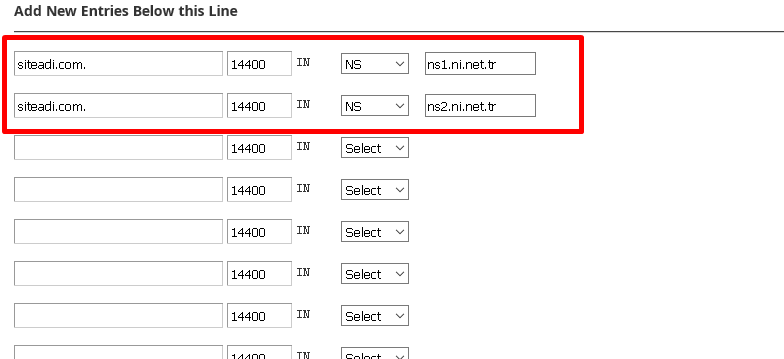
siteadi.com. 86400 IN NS ns1.ni.net.tr veya ns1.alanadi.com
siteadi.com. 86400 IN NS ns2.ni.net.tr veya ns2.alanadi.com
A Kaydı (Glue Records)
Oluşturduğunuz veya servis sağlayıcınızdan temin edip kullanmaya başladığınız DNS kayıtlarını A kaydı olarak tanımlayın. Örneğin ns1.siteadi.com ve ns2.siteadi.com dns kayıtlarını siteadi.com DNS alanından ns1 ve ns2 şeklinde A kaydı ekleyerek tanımlayın. IP adreslerini ise DNS’in çalıştığı IP adresi olarak belirtin.
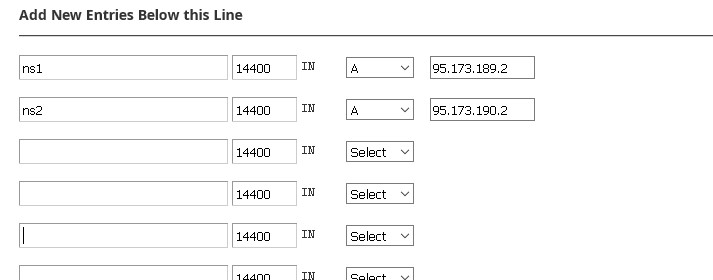
ns1 14400 IN A 95.173.189.2
ns2 14400 IN A 95.173.190.2
MX Kaydı
Mx kayıtları, e-posta hizmeti de içeren bir hosting hesabı satın aldığınız zaman kurulum sırasında otomatik olarak oluşturulacaktır. Ancak bu hizmeti yandex-gmail gibi e-posta hizmet sağlayıcılarından kullanmak istiyorsanız bu mx ayarlarını düzenlemeniz gerekecektir.

siteadi.com. 14400 IN MX 0 siteadi.com.
SPF Kaydı
Temel olarak
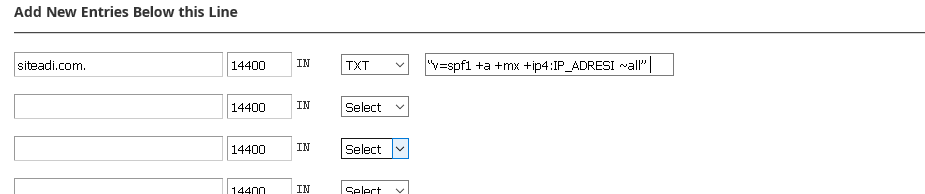
siteadi.com. 14400 IN TXT “v=spf1 +a +mx +ip4:IP_ADRESI ~all”
“v=spf1 +a +mx +ip4:IP_ADRESI ~all” gibi bir kayıt olacaktır.
Bu kaydı da ekledikten sonra sağlıklı bir e-posta alışverişi için yapmanız gerekenler tamamdır. Artık alan adınıza ait e-posta adreslerini kullanabilirsiniz.
Tüm bu ayarları yaptıktan sonra aşağıdaki adresten dns sorunu olup olmadığına bakabilirsiniz.
www.intodns.com/siteadi.com
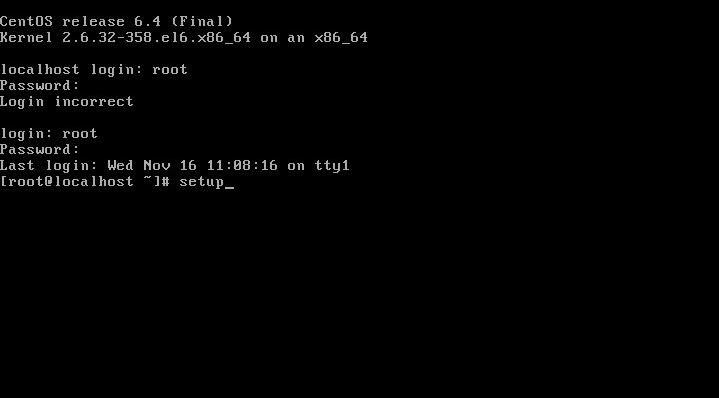
cPanel kurulumu online olarak yapılmaktadır. Diğer kontrol panellerinde de olduğu gibi temiz bir işletim sistemi üzerinde kurulmalıdır. Bu anlatımımızda işletim sistemi ayarları dahil kurulum aşamalarını göreceğiz. Centos işletim sistemimiz kurulumu tamamlanıp restart olduğunda giriş ekranımız karşımıza gelecektir.
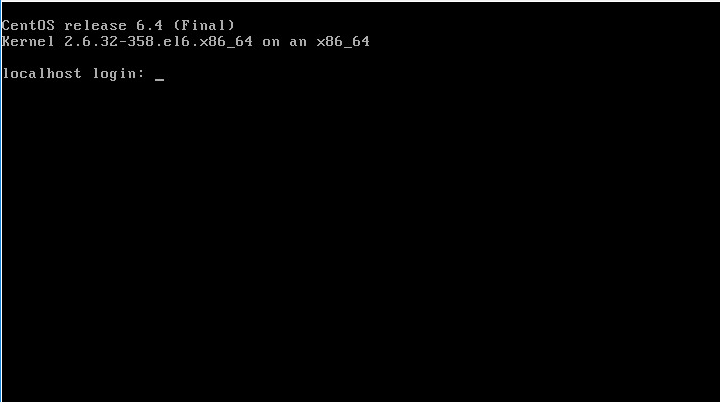
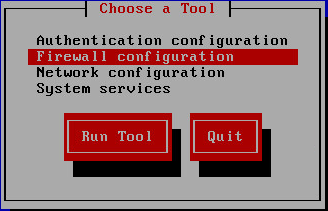
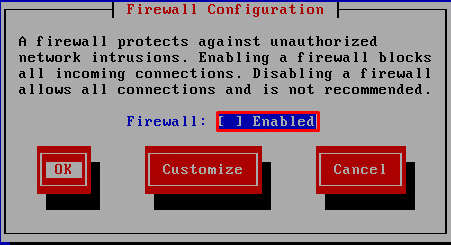
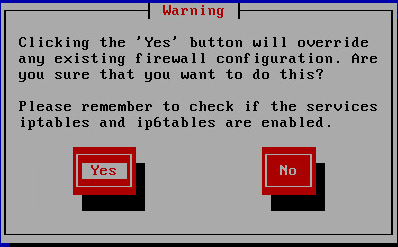
Kurulum esnasında belirlediğimiz giriş bilgilerimiz ile giriş yapıyoruz ve “setup” komutunu yazıp enter’a basıyoruz. Giriş yaptığımızda aşağıdaki ekran gelecektir. cPanel kurulumumuzu eksiksiz tamamlayabilmek için öncelikle firewal özelliğimizi kapatmamız gerekmektedir.
Centos kurulum yazımızda ip adresimizi kurulum esnasında tanımlamıştık, daha detaylı olması için ip adresi verme işlemini de anlatacağız;
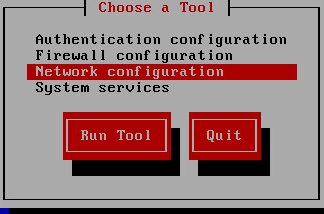
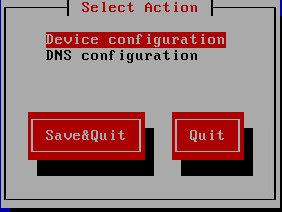
Enter basıp Device içerisine giriş yapıyoruz. Resimde de göründüğü gibi ethernet kartımızı görüyoruz. Kurulumu sanal bir makinede yaptığımız için ethernet kartı olarak sanal bir ethernet tanımlandığını görebilirsiniz. Aşağıdaki şekilde ip adresimizi tanımlıyoruz.
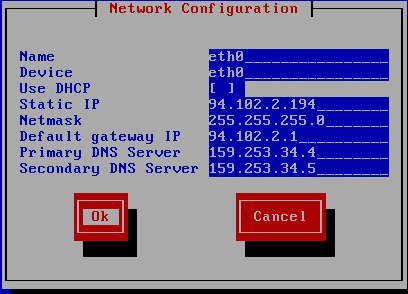
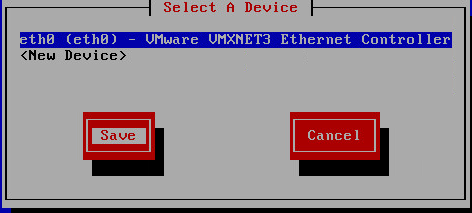
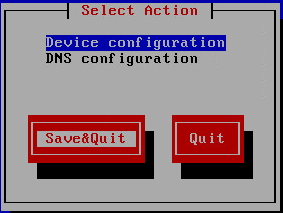
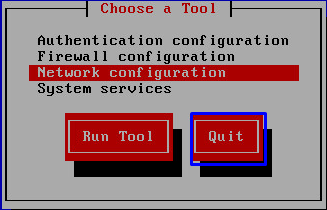
İP adresi tanımlama işlemimiz tamamlanmıştır. Bu aşamada ip adresimize ping atarak test edebilir erişimimiz gelmiş ise putty programı ile bağlanıp kurulumumuzu başlatabiliriz. Biz kuruluma buradan devam edeceğiz.
Kurulumuna başlamadan önce birkaç işlem daha gerçekleştirmemiz gerekmektedir. Centos 6.3 kurulumunda anlattığımız ethernet kartı boot özelliğini aktif ediyoruz.
nano /etc/sysconfig/network-scripts/ifcfg-eth0
service network restart
İşletim sistemi ile ilgili kurulum ayarlarımız tamamlanmıştır, artık cPanel kurulumuna başlayabiliriz;
cd /home
Dizin içerisine giriş yapıyoruz ve aşağıdaki komutu çalıştırıyoruz.
wget layer1.cpanel.net/latest
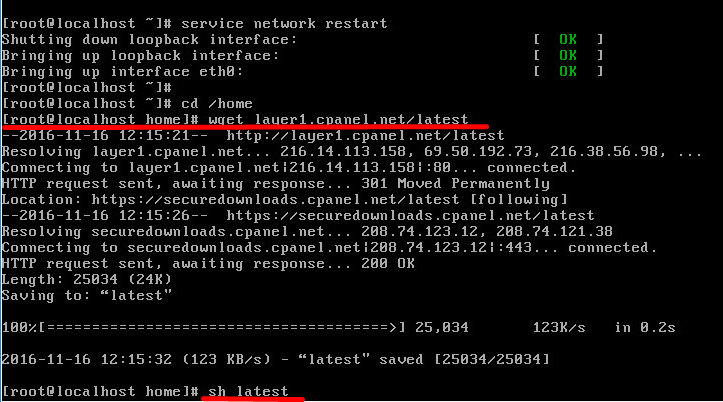
sh latest
komutunuda çalıştırdıktan sonra kurulum başlamış olacaktır. Kurulum dosyaları yurtdışından indirildiğinden 2-3 saat sürmektedir.

Kurulum tamamlanmıştır. Sunucumuzu yeniden başlatıyoruz Şimdi panelimize giriş yapabiliriz. İpadresi:2086 Sunucu bilgilerimiz ile WHM panel giriş bilgilerimiz aşağıdadır. Giriş yaptığımızda aşağıdaki şekilde bir ekran ile karşılaşacağız.
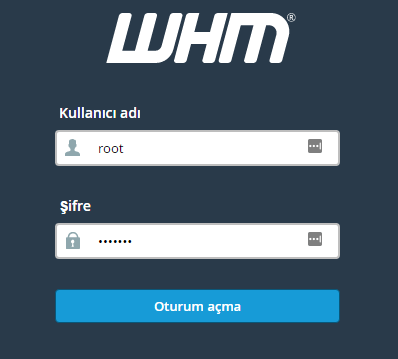
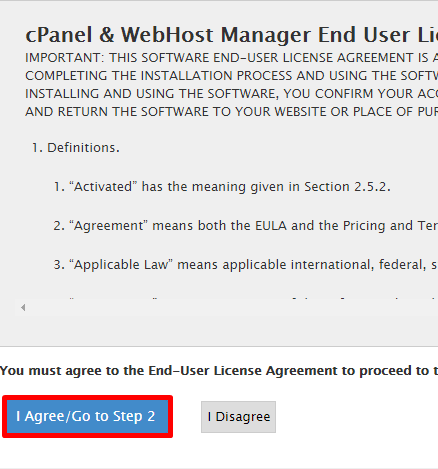
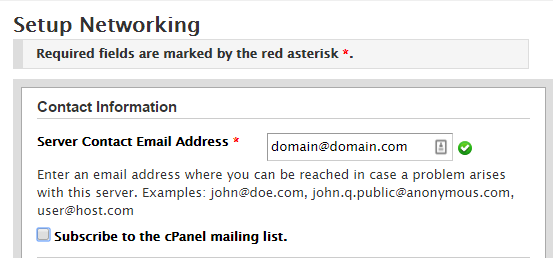
“I Agree” diyerek devam ediyoruz. Setup networking ayarlarına geliyoruz ve mail adresimizi tanımlıyoruz. Sunucunuz ile ilgili bir sorun olduğun bu mail adresine bilgi mailleri gelecektir.
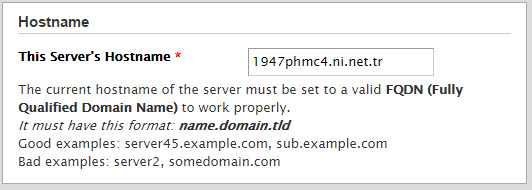
Hostname tanımlaması yapıyoruz ve save & go to step diyerek devam ediyoruz.
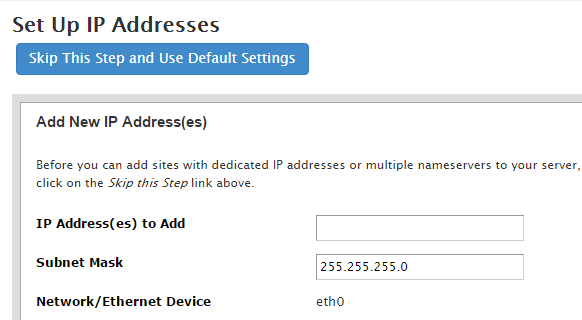
Panelimizde kullanacağımız birden fazla ip adresi var ise bu kısımdan tanımlama yapabilriz.
Nameservers kısmı WHM panel anlatımında bahsettiğimiz şekilde sunucuda kullanacağımız NS adresleri belli ise tanımlama yapabiliriz. Değişiklik yapmadan geçebilir işlemleri sonradan da gerçekleştirebiliriz. Servis ayarları bulunduğu ekranıda bir değişiklik yapmadan geçip devam ediyoruz.

Finish diyerek ön yapılandırma ayarlarımızı tamamlıyoruz. WHM panelimiz kullanıma hazır durumdadır.
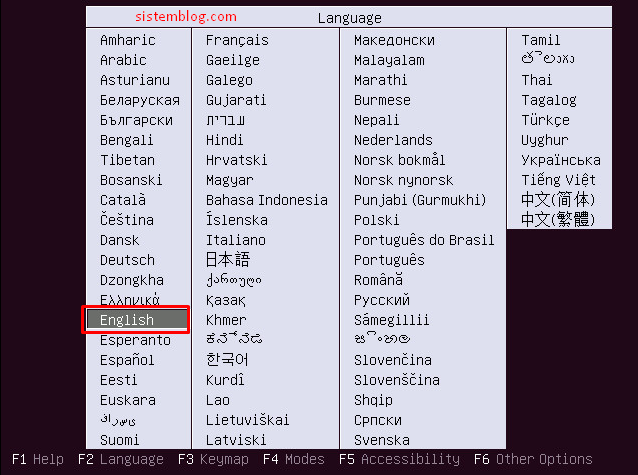
Kurulum dilimizi seçerek kurulumumuza başlıyoruz.
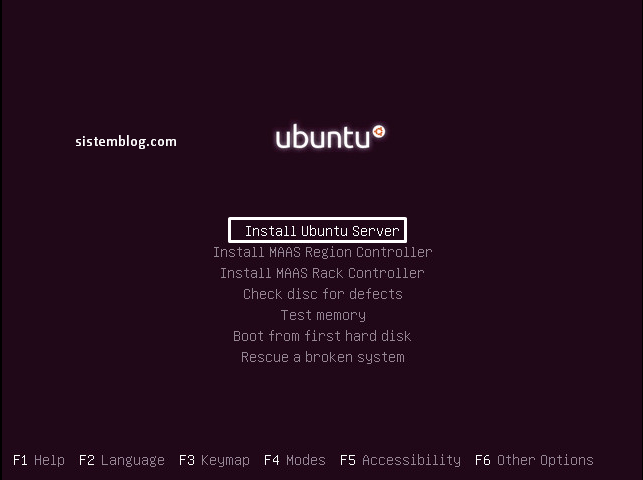
İnstall Ubuntu Server seçeneği ile devam ediyoruz.
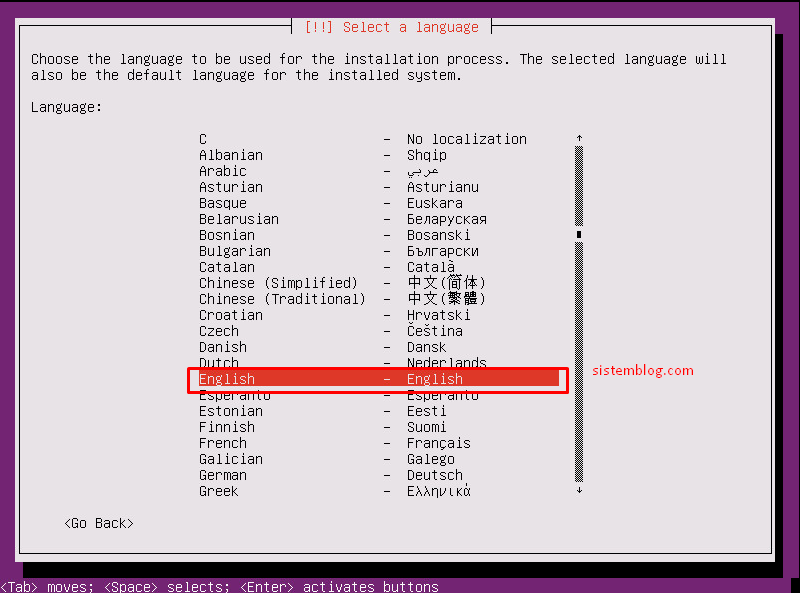
İşletim sistemi dilini seçiyoruz.
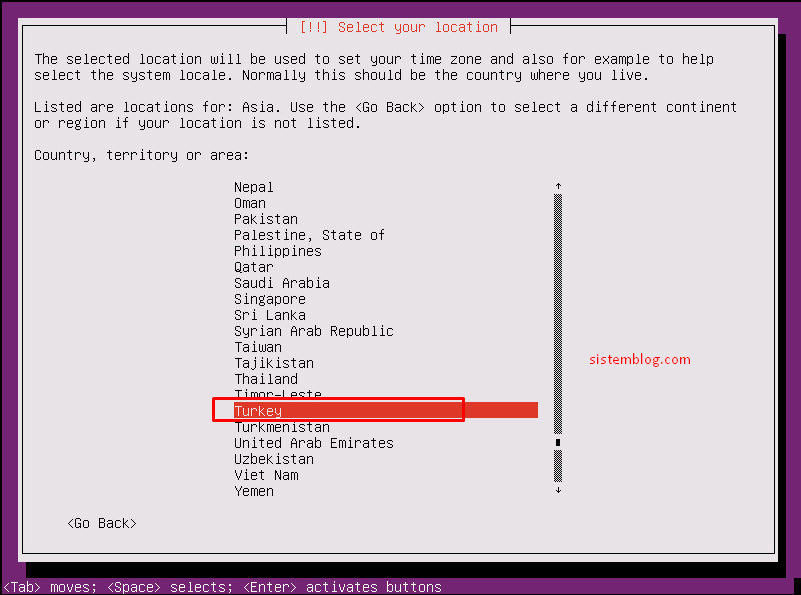
Bölge seçimi yapıyoruz. Other/Asia/Turkey
Bölge ayarlarını seçiyoruz, Türkiye olmadığı için US seçiyoruz.
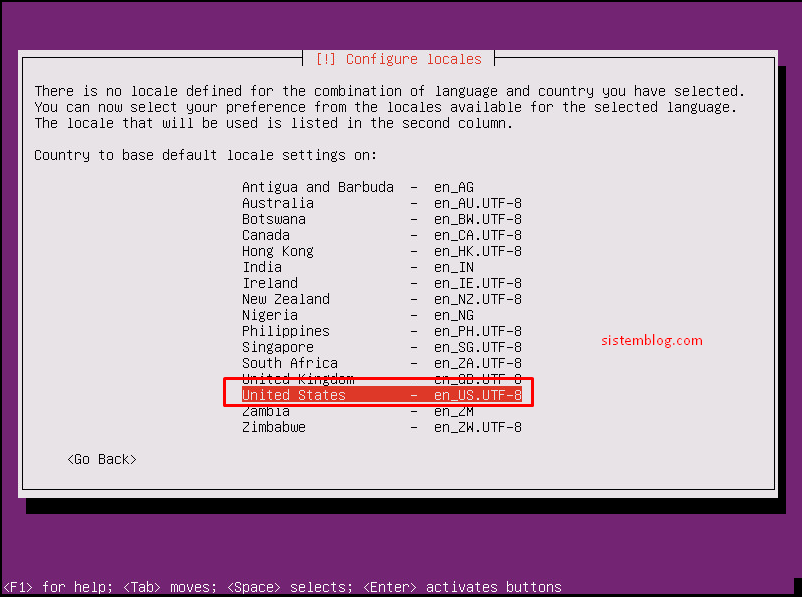
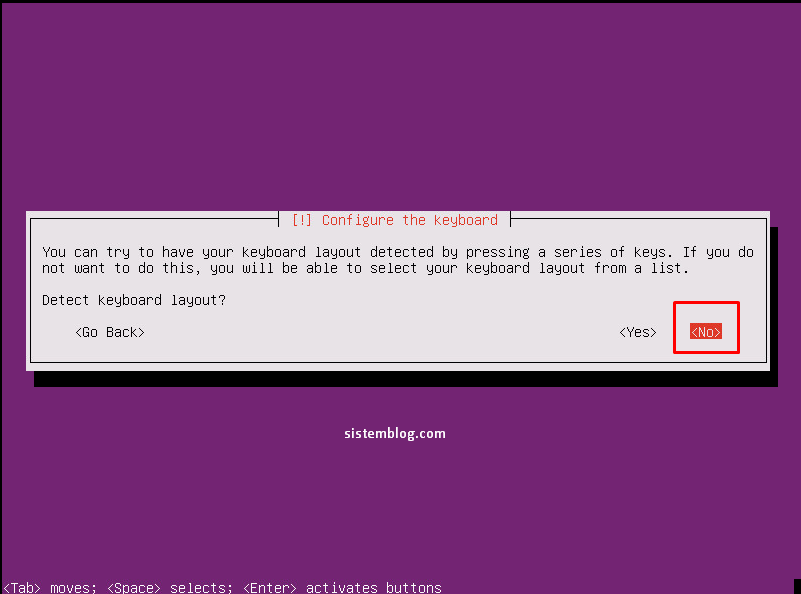
Klavye tanımayı atlayabiliriz.
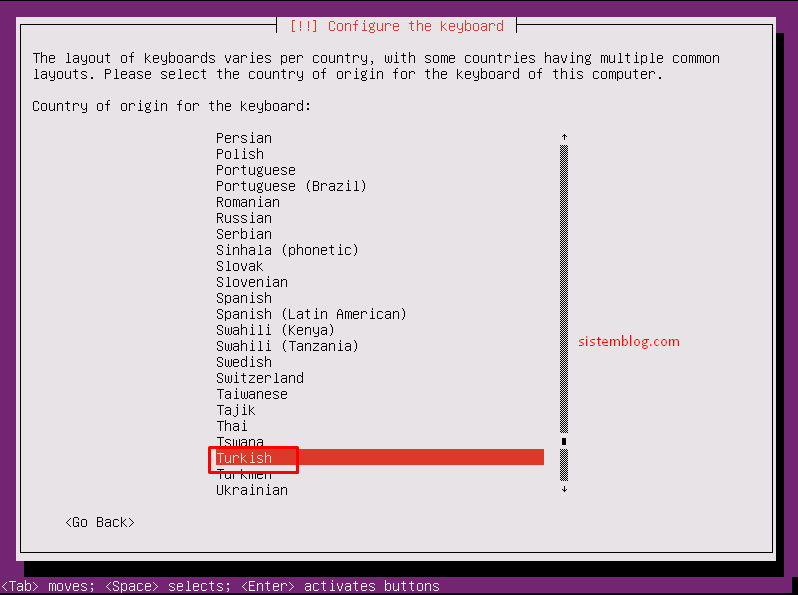
Klavye dili seçiyoruz,
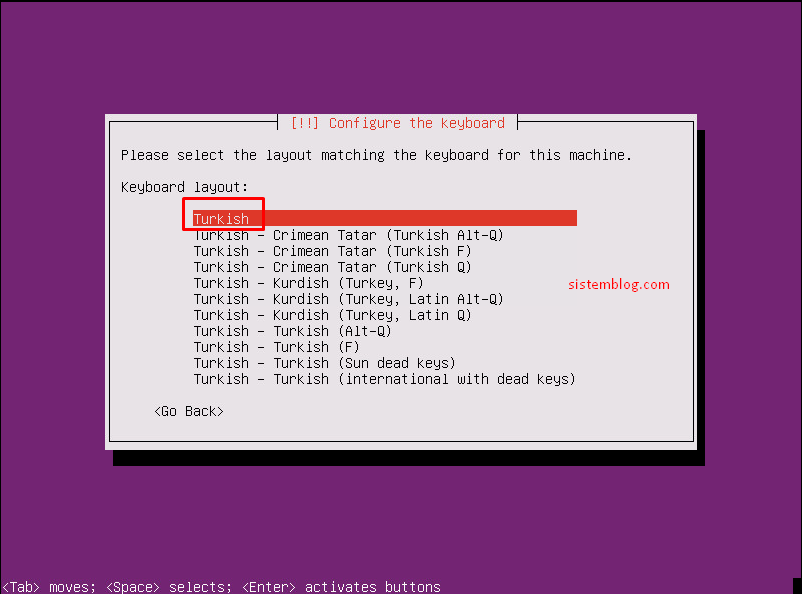
Herhangi bir değişiklik yapmadan devam ediyoruz,
IP adresi yapılandırmalarımız yapabilmek için devam ediyoruz,
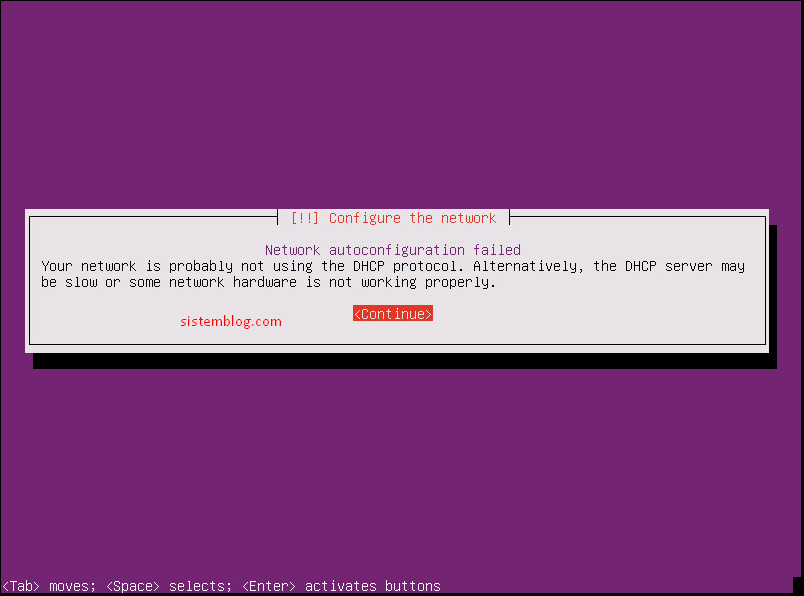
Manuel yapılandır,
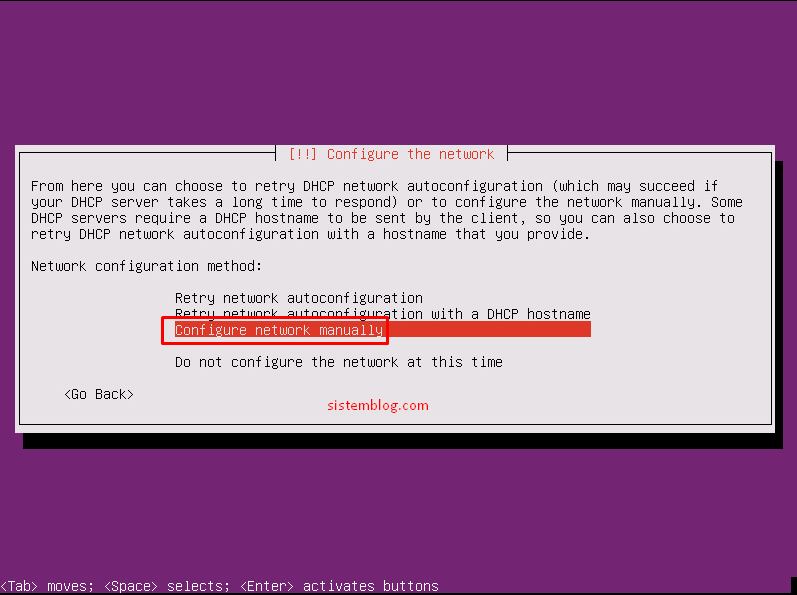
İP adresimizi yazıyoruz,
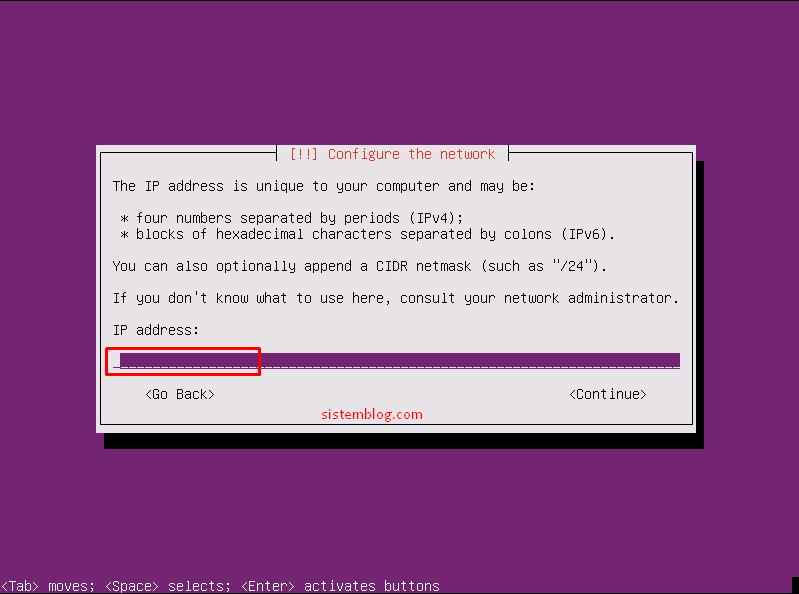
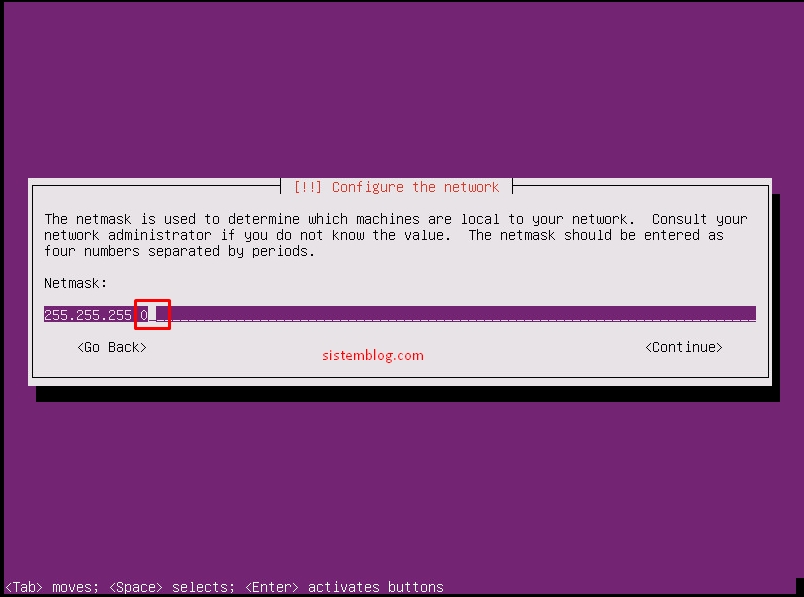
Gateway adresimiz otomatik olarak tanımlanacaktır.
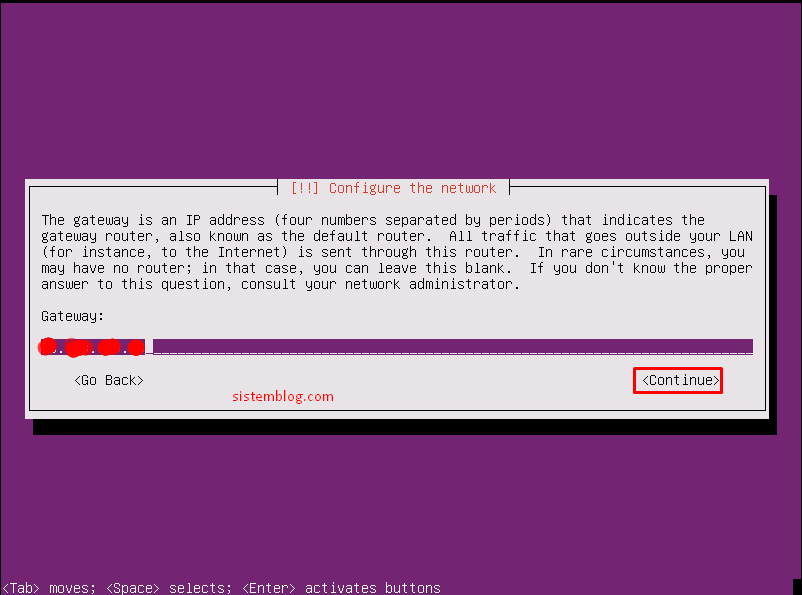
Dns adreslerimizi girerek devam ediyoruz.
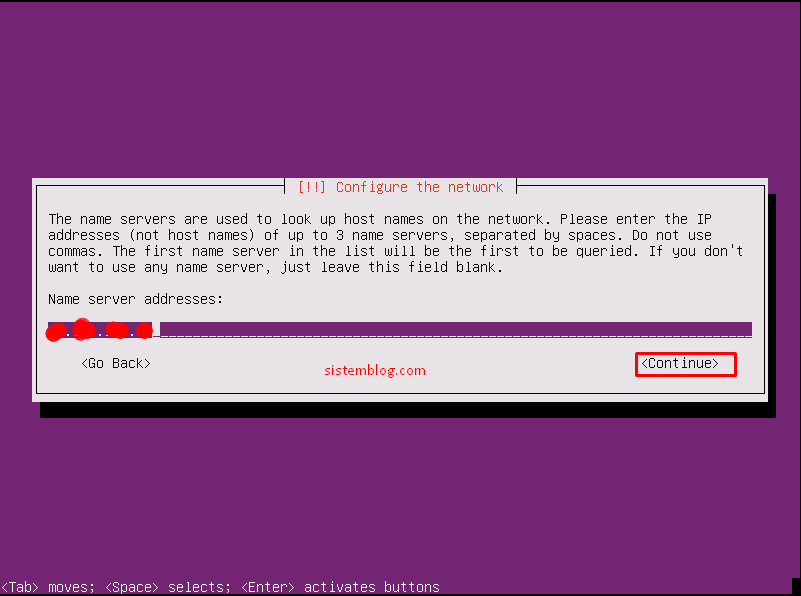
Hostname tanımlama işlemini gerçekleştiriyoruz ve devam ediyoruz.
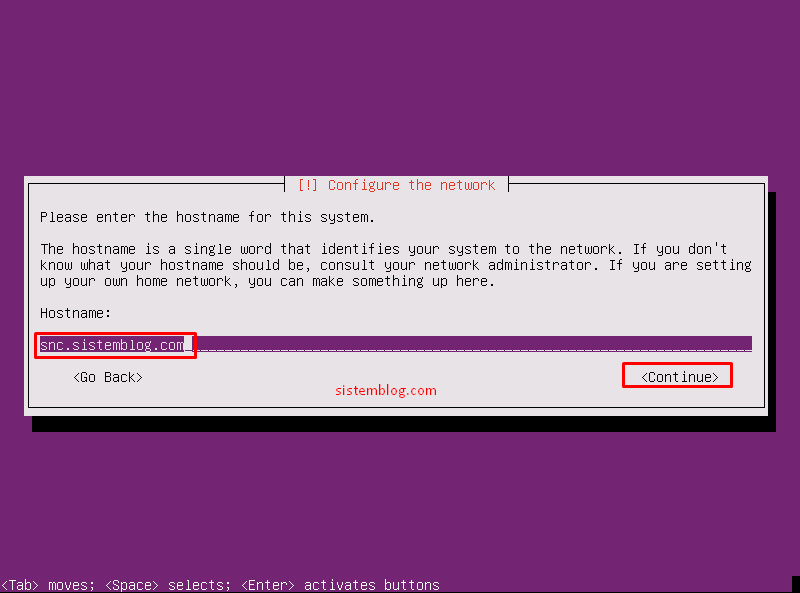
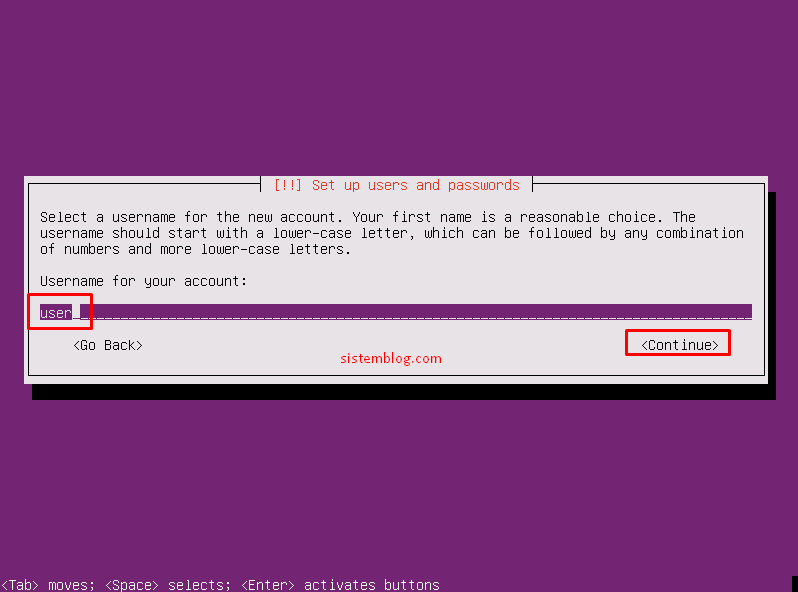
Kullanıcı adı belirleyerek devam ediyoruz.
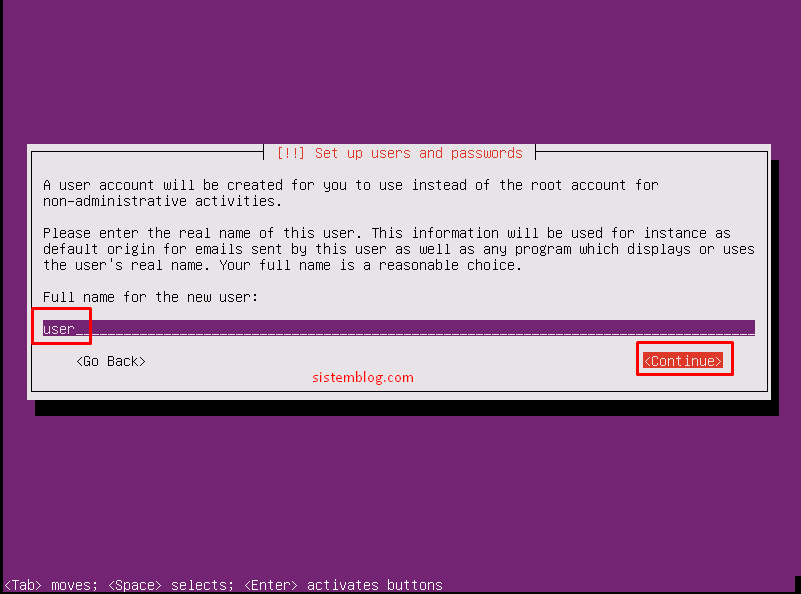
Devam ediyoruz,
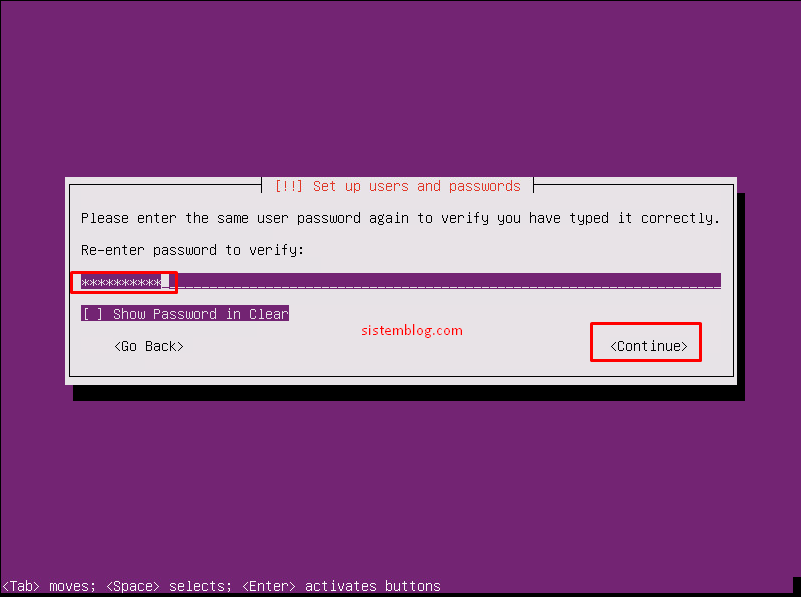
Sunucu şifremizi belirliyoruz,
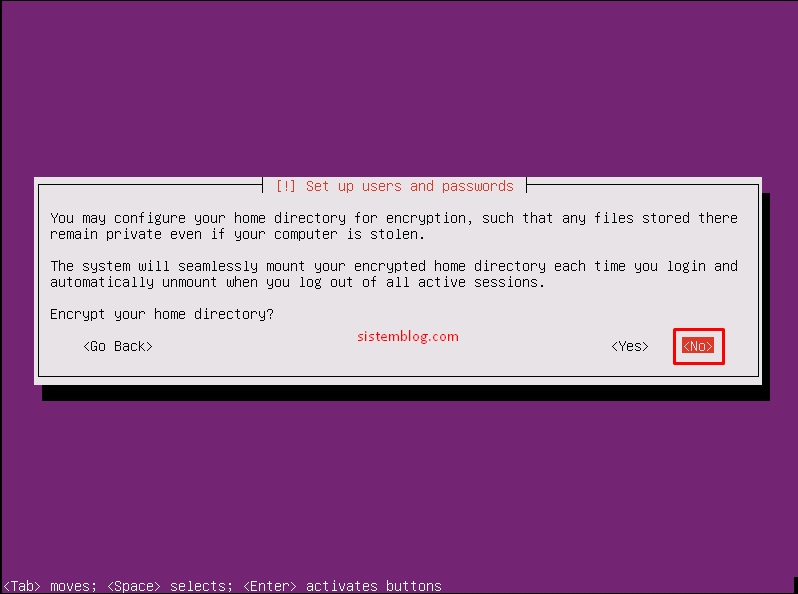
Hayır seçeneği ile devam ediyoruz,
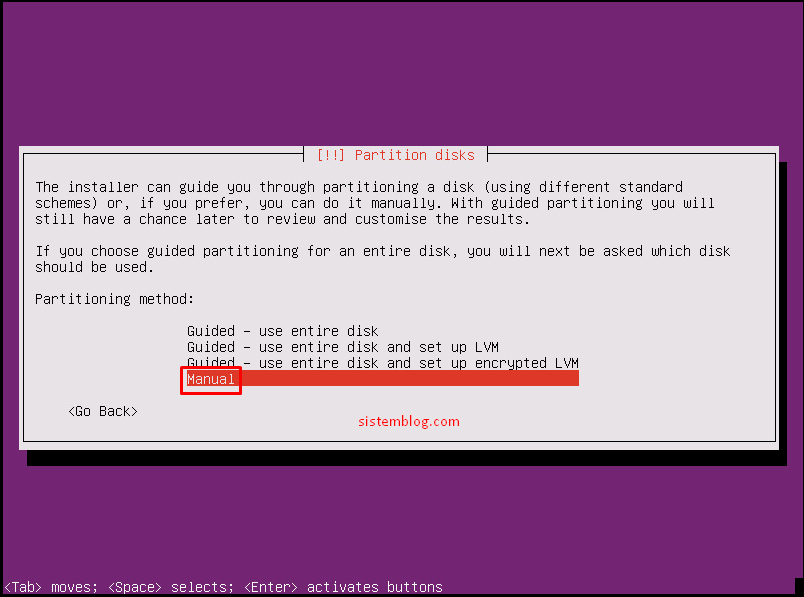
Disk yapılandırma işlemi manuel yapılması gerekmektedir,
Disk seçip devam ediyoruz,
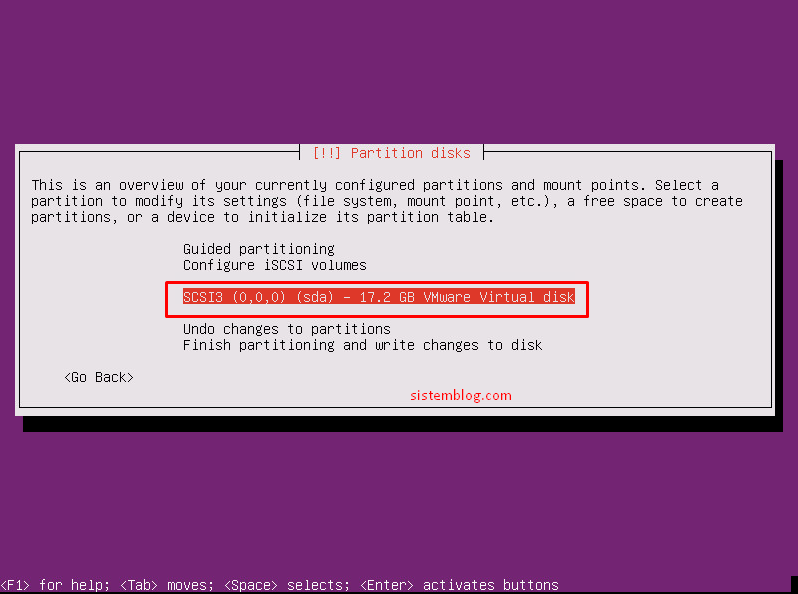
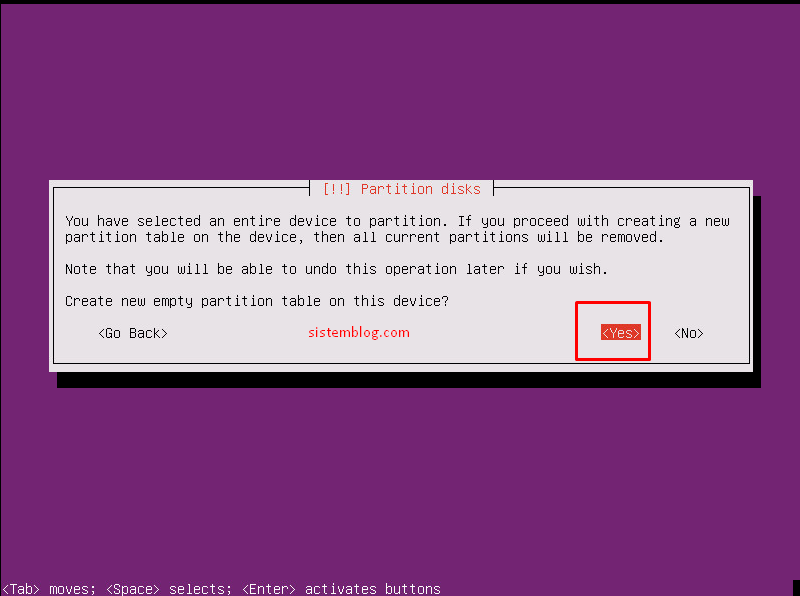
Yeni bölümlendireceğimiz için evet diyoruz,
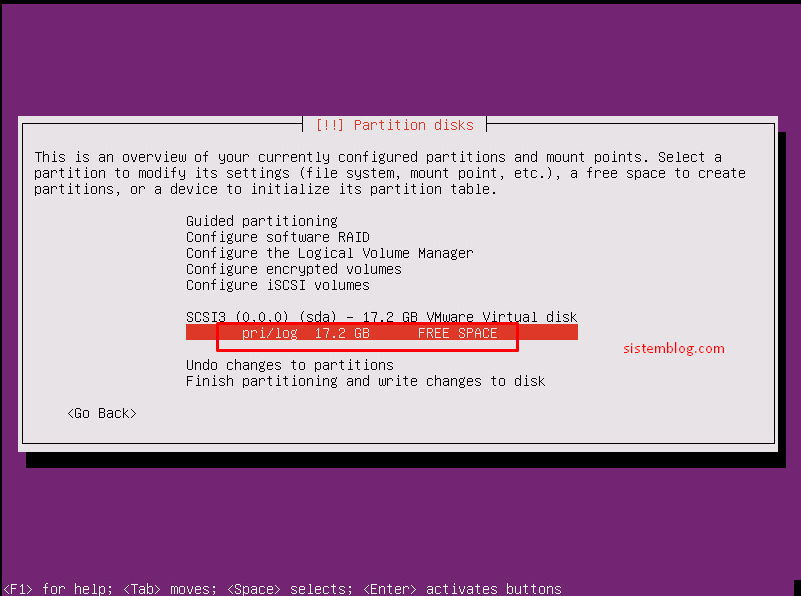
Boş olan kısma gelip enter basıyoruz, ve sırası ile aşağıdaki işlemleri gerçekleştiriyoruz,
Creat a new partiton
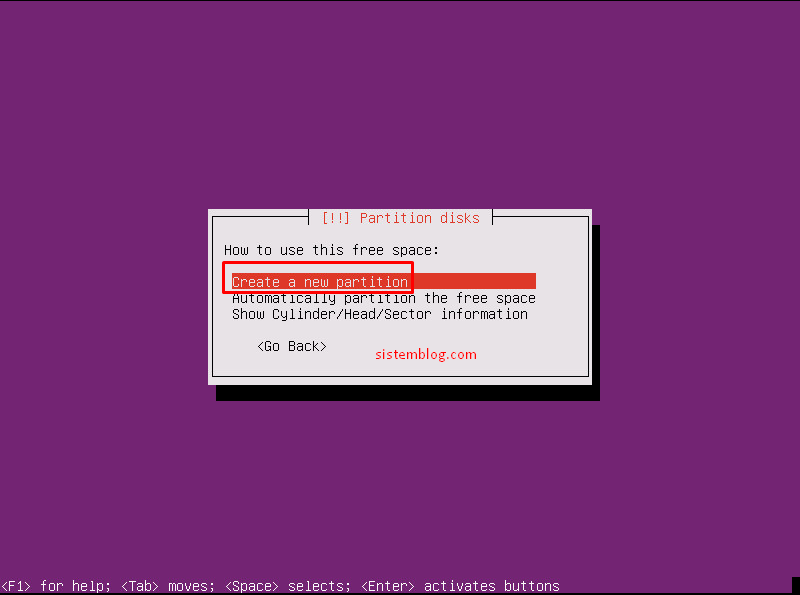
Create a new partition işleminden sonra sırası ile aşağıdaki işlemleri uyguluyoruz.
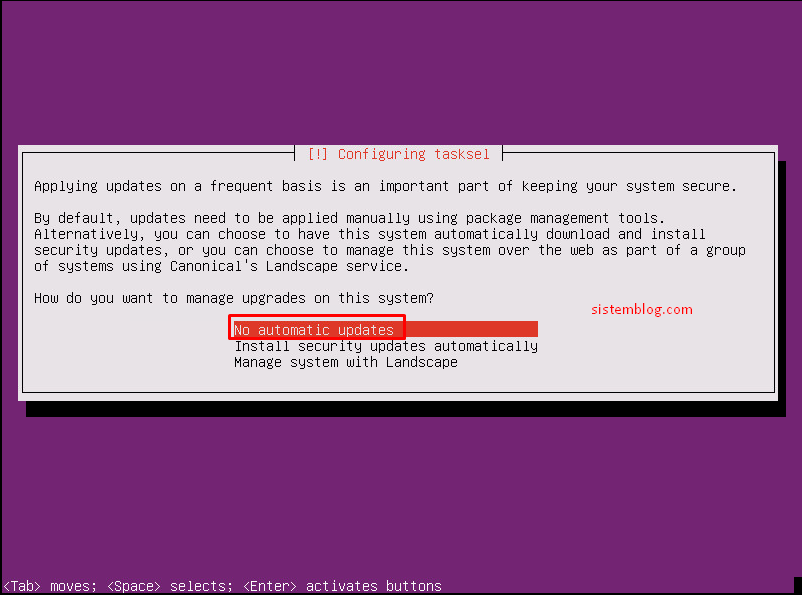
Otomatik güncelleştirme yapıp yapmamasına karar verip devam ediyoruz.
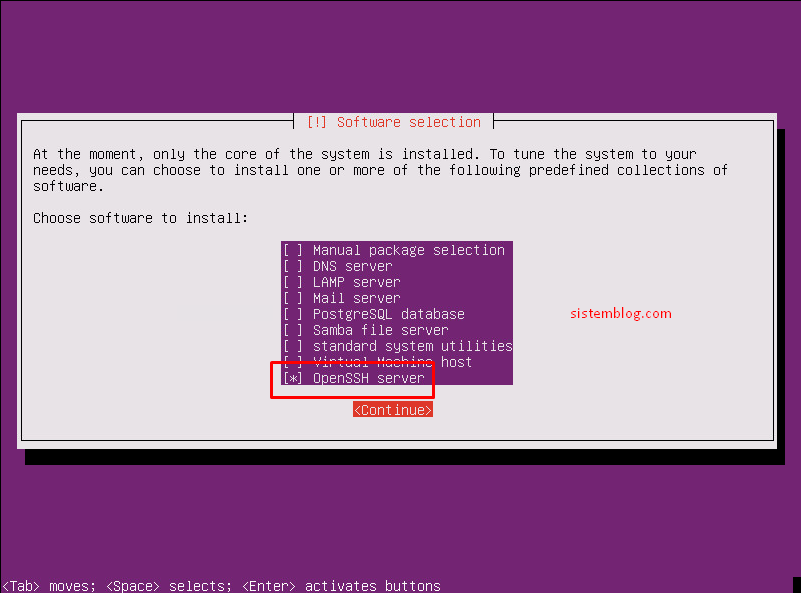
Open SSH server seçip devam ediyoruz.
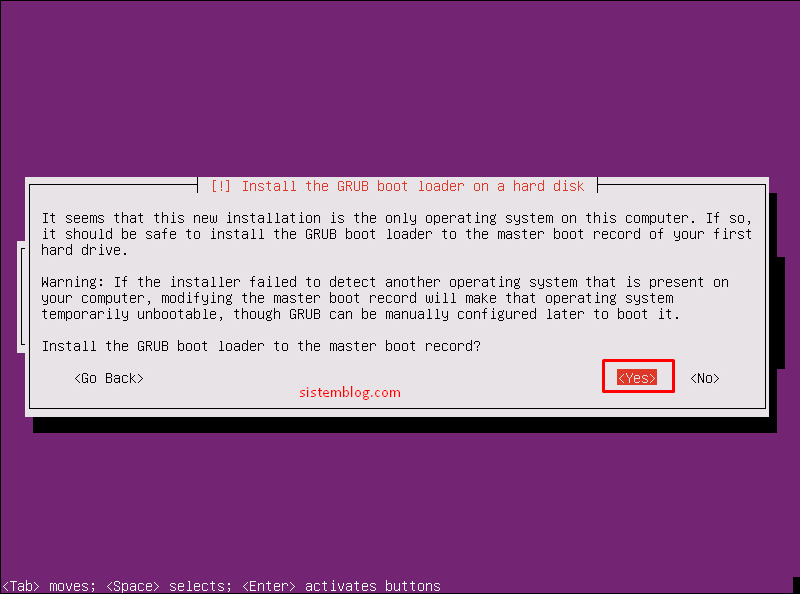
GRUB Boot loader yüklüyoruz, Dikkat edilmesi gereken kısım, grub loader yüklerken sistem diskini seçmemiz gerekmektedir farklı bir disk seçersek disklerimiz veya sistemimiz bozulduğunda kurtarmamız imkansız olabilir.
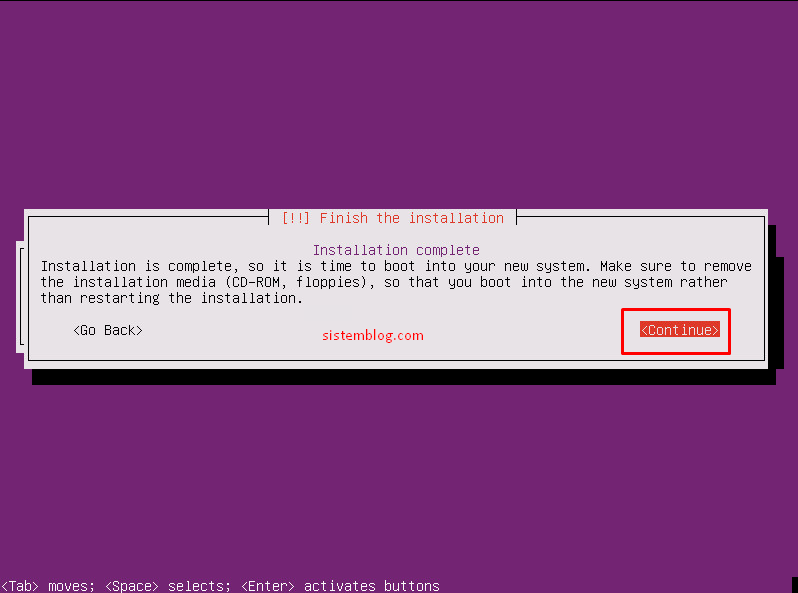
Kurulum işlemi başladı, yaklaşık olarak 20 dakika kadar sürecektir. Sonrasında sunucumuzu yeniden başlatıp ubuntu kurulumunu tamamlıyoruz.
VMware ESX iş ölçekli yani kurumsal bazda sunucu sanallaştırma platformudur. ESX/ESXİ Sanallaştırma platformu, sanallaştırmada kullandığımız VMware Workstation gibi, bir işletim sisteminin üzerine kurulan bir sistem değildir. ESX/ESXİ Linux tabanlı kendi başına ayrı bir işletim sistemidir, yani mevcut fiziksel makinanızın üzerine kurulur ve donanımsal kaynakları kullanır, örenek bir senaryo verecek olursak eğer 16 Core’lu, 1 Cpu, 32 GB Ram’ 2 TB HDD ‘lı bir fiziksel makinanız olsun, bu makina içine 1’er cpu’lu , 2 GB Ram ve 130 GB HDD özellikli 15 adet makine oluşturabilirsiniz, kendi içlerinde network oluşturabilirsiniz ,tabiki oluşturacağınız makina sayısı donanımsal kaynaklarınız ile bağlantılı olarak yükselebilir. Kurulum iso’muzu CD/DVD yada USB belleğimiz ile sunucumuzu boot ederek başlatıyoruz.
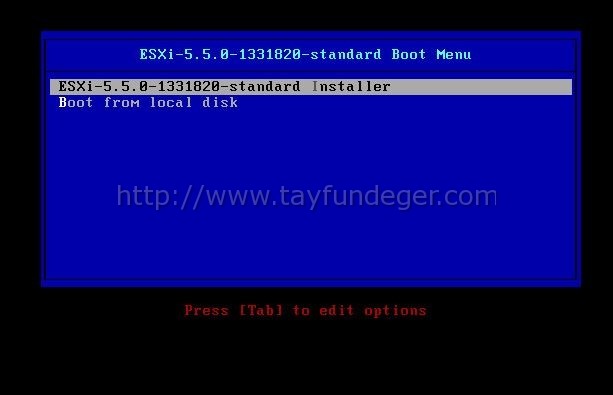
Enter tuşuna basarak Mount etmiş olduğumuz esxi iso’sundan boot işlemini gerçekleştiriyoruz.
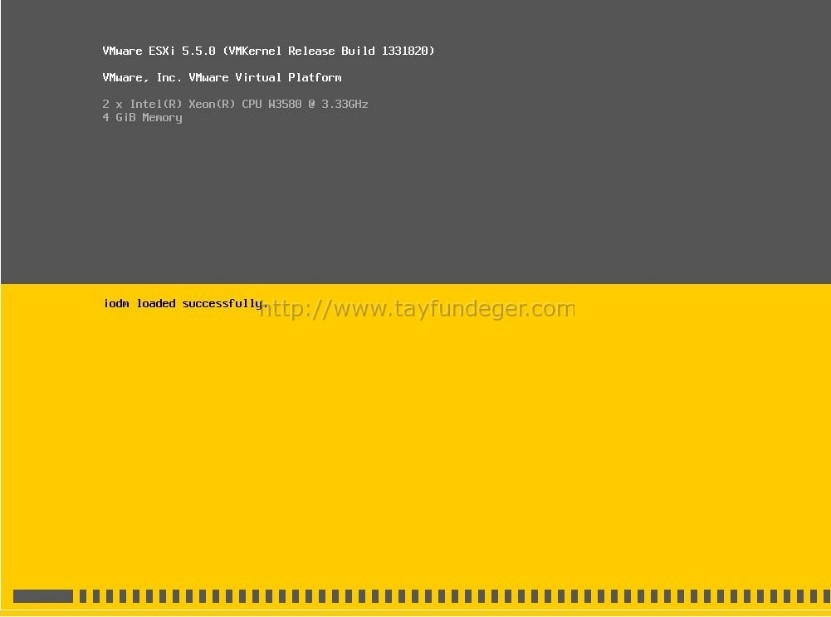
Kurulum öncesi ilgili modüller yükleniyor. Bu işlemin süresi makinanızın performansına göre değişkenlik gösterecektir.
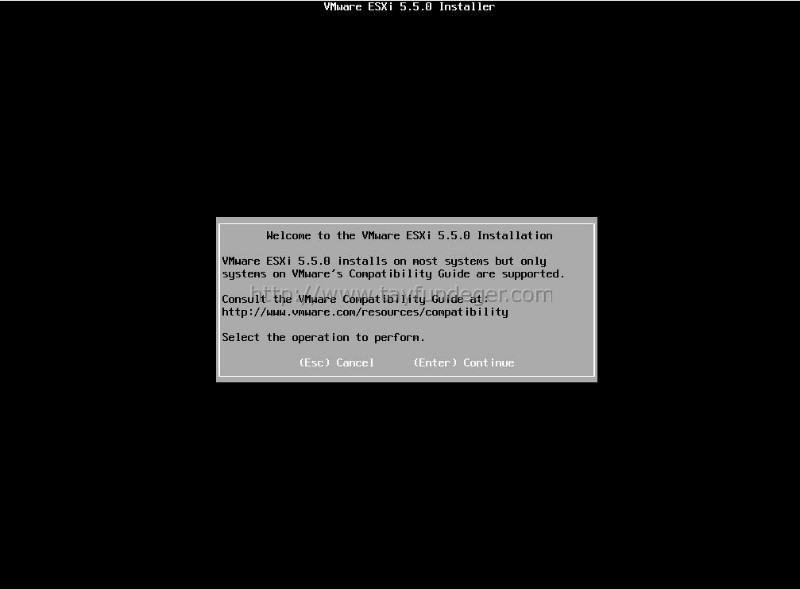
Enter tuşu ile kuruluma devam ediyoruz.
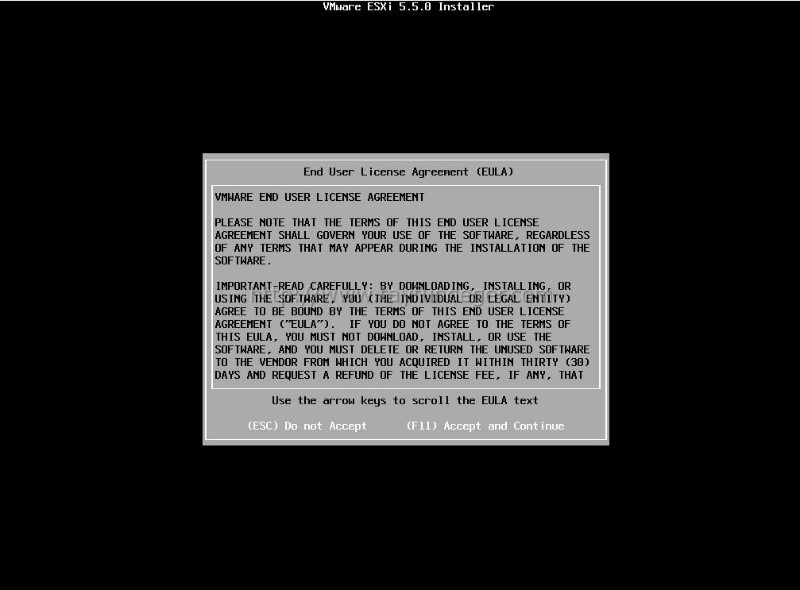
Kuruluma devam etmemiz için lisans anlaşmasını kabul ediyoruz. F11 tuşu ile devam ediyoruz.
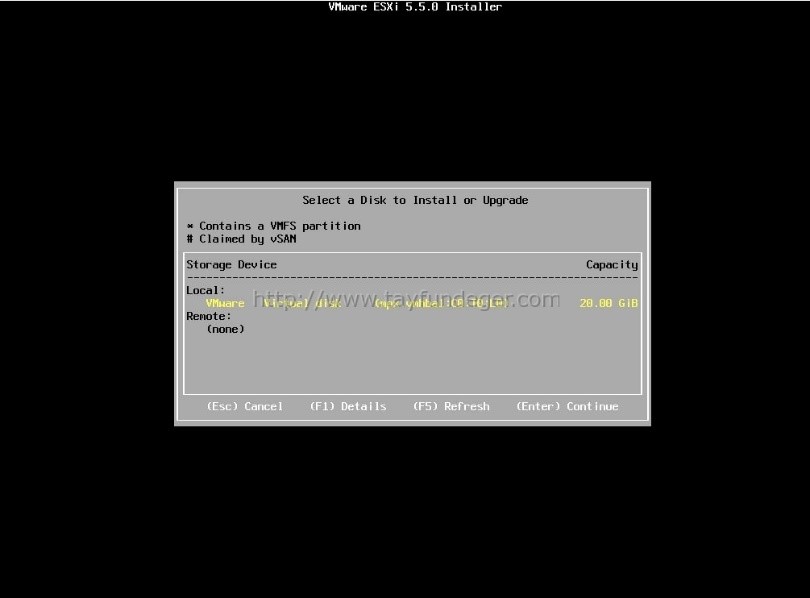
Sunucumuzdaki mevcut disklerimizin görüyoruz, eğer diskiniz yeni ise sorunsuz görünmesi gerekmektedir, fakat daha önce diskinizde farklı bir işletim sistemi kuruldu ise diskinizi tamamen sıfırlamanız gerekmektedir, aksi halde diskiniz görünmeycektir. Kurulum yapacağımız diski seçip devam ediyoruz.
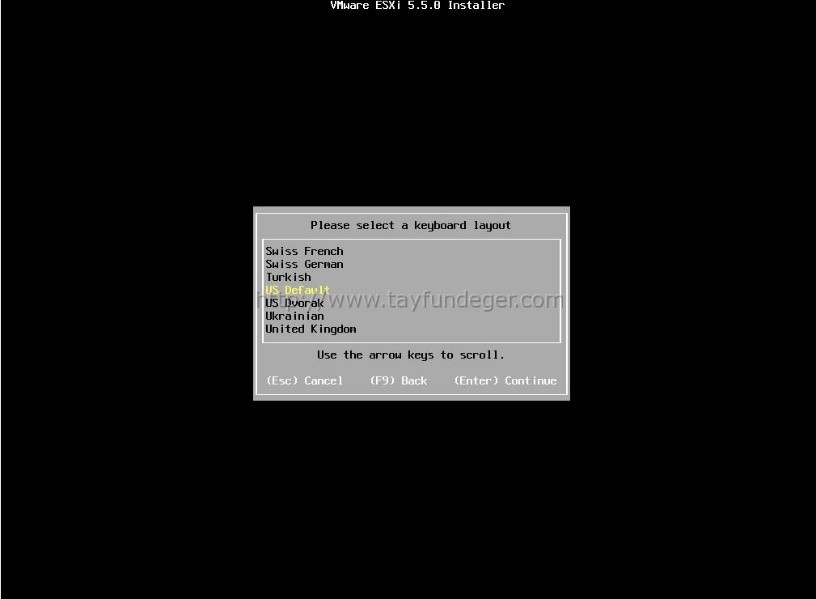
Klavye dilimizi seçiyoruz. Ben default olarak bırakıyorum ve Enter ile devam ediyorum.
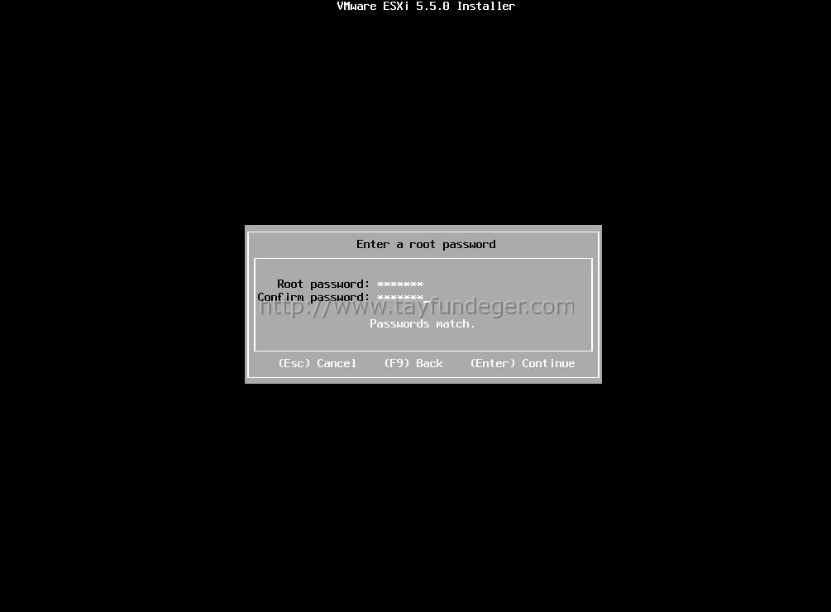
Esxi ‘a vsphere client ile bağlanmamız için bir şifre gerekiyor. Buraya vereceğiniz şifre root şifresi olacaktır. Şifreyi girdikten sonra Enter ile devam ediyorum. Şifreyi güçlü bir şifre yapmanızda yarar var aksi halde hack’lendiğinizde sunucu içerisindeki tüm sanal sunucularınızdan olabilirsiniz. Ayrıca ESX sistemlerde şifre sıfırlama oldukça zordur unutmayacağınız bir şifre olmalı.
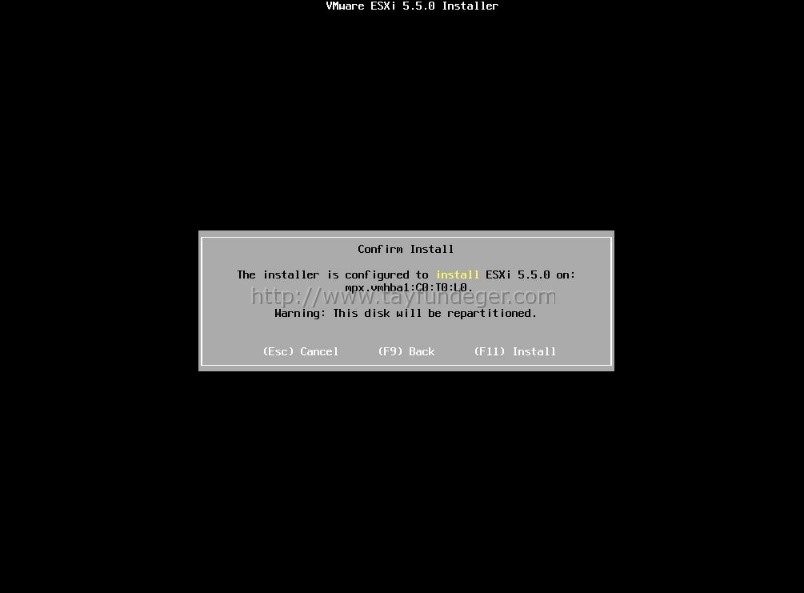
F11 tuşuna basarak kurulumu başlatıyoruz. Kurulum ortalama 15 dakika sürecektir.
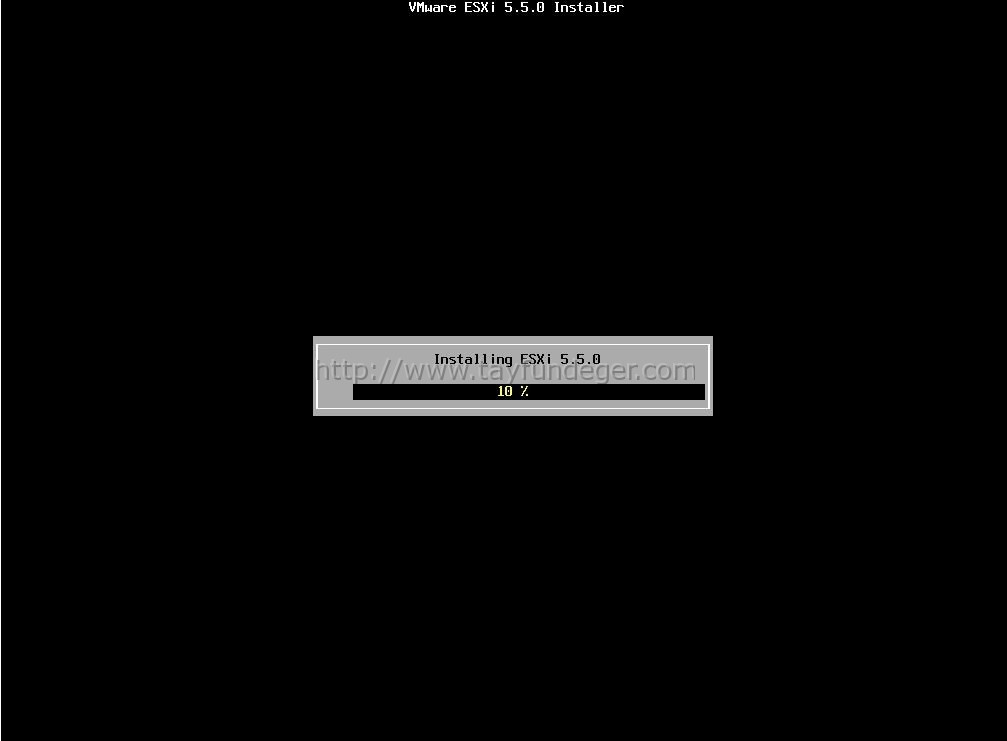
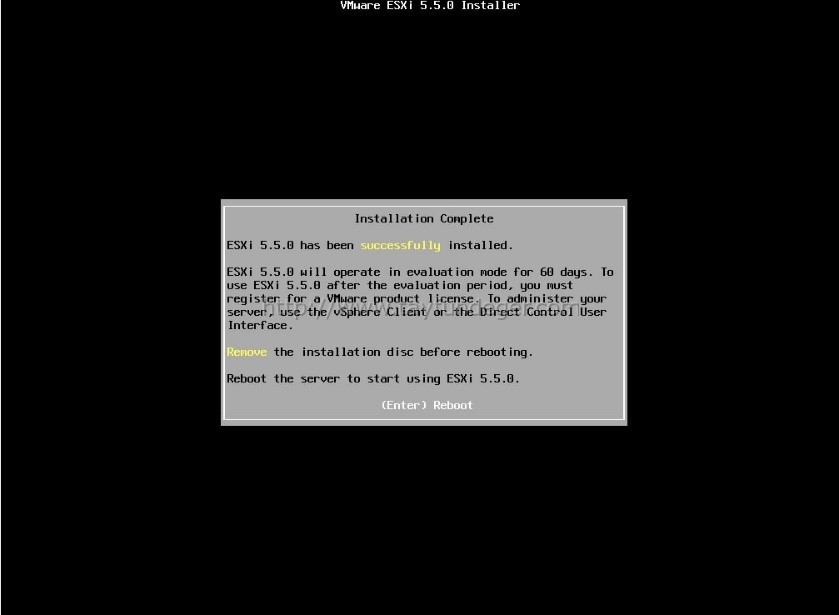
Kurulum tamamlandı sunucumuzu yeniden başlatarak işlemi tamamlıyoruz. Sunucumuza erişim verebilmek için ip adresimizi tanımlıyoruz.
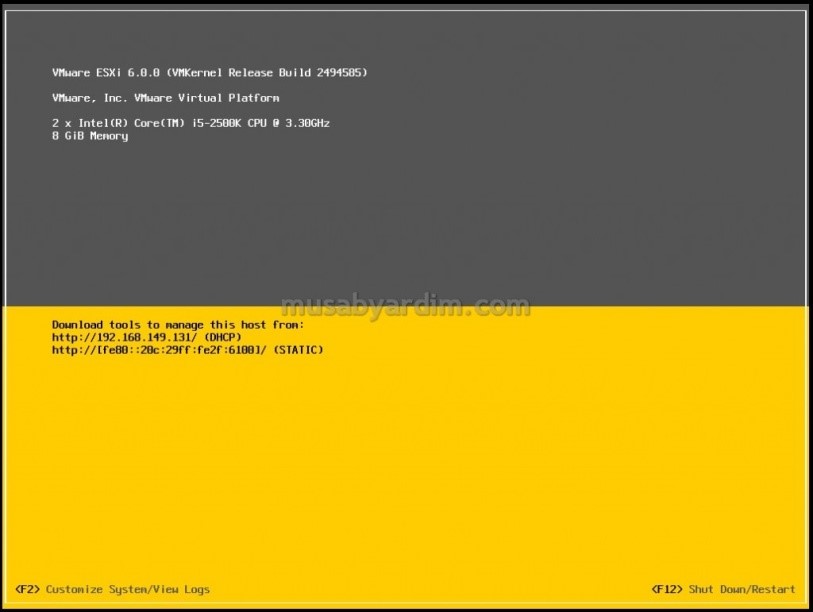
Kurulum aşamasında tanımladığımız giriş bilgileri ile sunucumuza giriş yapıyoruz ve ayarlarımızı yapılandırabilmek için F2’ye basıyoruz.
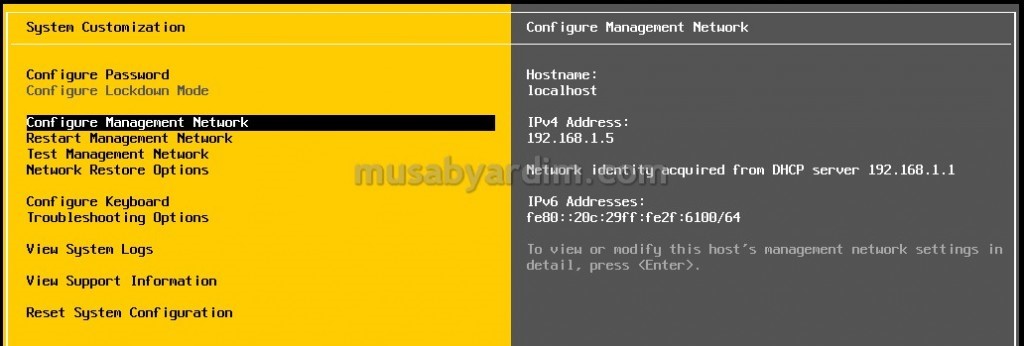
“Configure Management Network” kısmından ip adresimizi tanımıyoruz. Erişimimiz geldiğinde sunucumuza Vmware vSphere Client uygulaması ile bağlantı kurup sanal sunucular oluşturabiliriz.
Kısaca hosting, bir web sitesinde yayınlanmak istenen sayfaların, resimlerin veya dokümanların internet kullanıcıları tarafından erişebileceği bir bilgisayarda tutulmasıdır.
Bu tür sistemlerde tek bir sunucu üzerinde, sunucunun bant genişliği ve fiziksel gücüne göre fazla sayıda hosting/web sitesi barındırılabilir, örnek olarak; ortalama bir ev bilgisayarından oluşturulacak bir sistem 100 adet hosting/web sitesi barındırılabilirken sunucu olarak üretilmiş 7⁄24 hizmet vermek için tasarlanmış yüksek kapasiteli özel makinalarda sitelerin standart ve yüksek yoğunluklu olmadığını düşünürsek 1000’den fazla hosting/web sitesi hesabı açılabilir.
Paylaşımlı hosting sunucularında bu hizmet sunulabilir, esasen aldığınız hosting paketi bayi paketi ya da reseller adı altında bulunmakta ve yukarıda yazdığımız paylaşımlı hosting sunucularında kullanılmaktadır, burada tek fark size ait bir limit dahilinde bir den fazla hosting hesabını kendi panelinizden kendi kendinize açabilmenizdir. Hosting hizmetleri kapsamında firmamız aşağıdaki hizmetleri sunmaktadır;
EHLO or HELO ylmf-pc Olarak gelen bağlantıları engellemek için HELO da engel koyabiliriz, bunun için exim’de kısa bir kural yazmak gerekiyor.
cPanel kullanıyorsanız Exim Configuration Manager bölümünden Advanced Editor bölümüne girerek custom_begin_smtp_helo satırını aratın,
Alt kısmındaki text alanına aşağıdaki kuralı girin;
drop
condition = ${lookup{$sender_helo_name}lsearch{/etc/heloblocks}{yes}{no}}
log_message = HELO/EHLO - HELO on heloblocks Blocklist
message = HELO on heloblocks Blocklist
accept
Ardından sunucunuzda /etc/heloblocks adında bir dosya açıp içine ylmf-pc yazın ve exim’i yeniden başlatın.
ylmf-pc Adında gelen spam bağlantıları sunucuya bağlantı yaptığı sırada engelleyecektir.
Bu yol ile /etc/heloblocks dosyasına alt alta olmak şartı ile HELO bağlantı adı sabit olan spam bağlantılarıda engelleyebilirsiniz.
Kural genel olarak mail bağlantı isteği gönderen cihaz adını baz alarak bağlantıyı engellemektedir.
İşlem sonunda gelen isteklerin log’u aşağıdaki gibi olacaktır.
H=(ylmf-pc) [İP ADRESİ]:PORT rejected EHLO or HELO ylmf-pc: HELO/EHLO - HELO on heloblocks Blocklist
Ubuntu, Linux tabanlı özgür ve ücretsiz bir işletim sistemidir. Bilgisayarlar, sunucular ve akıllı telefonlara yönelik olarak geliştirilmektedir. Ubuntu projesi Linux ve özgür yazılımın, bilgisayar kullanıcılarının günlük yaşamının bir parçası haline gelmesi amacıyla başlatılmış olup ilk kararlı masaüstü sürümü Ekim 2004’te yayınlanmıştır. Ubuntu’nun masaüstü sürümü günümüzde 40 milyonu aşkın kullanıcı sayısıyla dünyanın en yaygın kullanılan masaüstü Linux dağıtımı konumundadır. Kurulum aşamalarını Ubuntu 16.04 Server versiyonunu ele alacağız. Bilgisayarı, oluşturduğunuz Ubuntu DVD’si ya da USB belleği ile başlattığınızda bir kaç dakika sonra alttaki kurulum ekranı sizi karşılayacaktır. Burada sol taraftaki listeden Türkçe dil seçeneğini seçtiğimizde resimdeki gibi Ubuntu’yu deneme ve kurma seçenekleri karşımıza gelir. Burada “Ubuntu’yu Kur” seçeneğine tıklayarak devam ediyoruz.
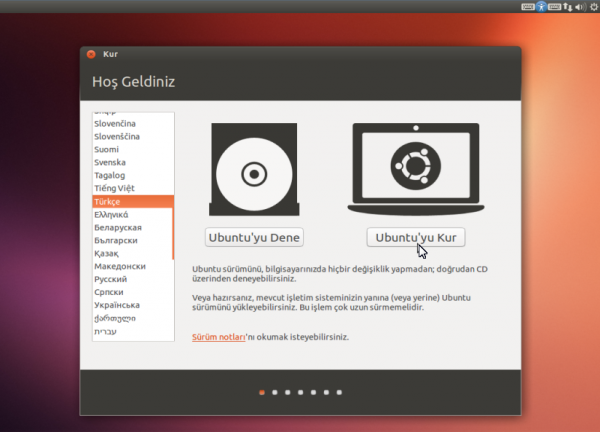
Alttaki ekranda, diskte kurulum için yeterli alan kontrolü ve İnternet bağlantısı kontrolü yapılmaktadır. Eğer bu aşamada otomatik olarak İnternet bağlantısı sağlanmazsa ekranın sağ üst köşesinde yer alan ağ ayarları ile ilgili düğmeye tıklayarak açılan menüden ağ bağlantısını (kablosuz vb.) sağlayabilirsiniz. Kurulum için İnternet bağlantısı kurulması zorunlu değildir ancak internet bağlantısı sağlanırsa Türkçe dil paketleri otomatik olarak indirilerek kurulacaktır. Tabi isterseniz dil paketleri, kurulum sonrasında kendiniz de yükleyebilirsiniz.
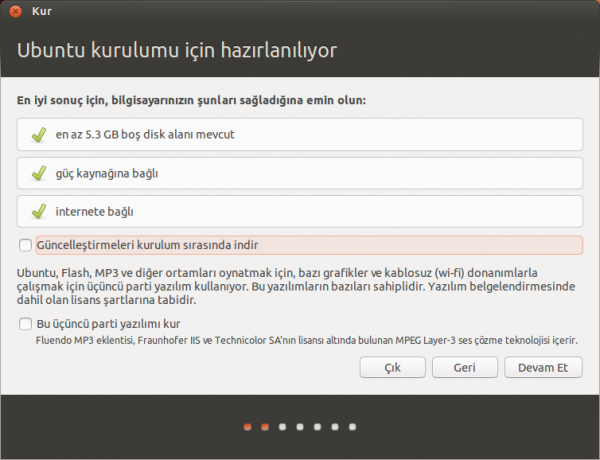
Güncelleştirmeleri kurulum sırasında indir: Bu seçeneği işaretlerseniz kurulum işlemi internet bağlantı hızınıza bağlı olarak daha uzun sürecektir. Yine de güncelleştirmelerin kurulum sırasında indirilip yüklenmesi tavsiye edilir.
Bu üçüncü parti yazılımı kur: Bu seçenek Ubuntu’da MP3, Flash video vb. ortamları oynatabilmek için gerekli eklentileri yükler ayrıca Times New Roman, Arial gibi TrueType yazı tiplerini ve diğer bazı eklentileri yüklemektedir. Tüm bu eklentiler lisanslarındaki kısıtlayıcı nitelikler nedeniyle Ubuntu kurulum dosyası içinde yer almadığında bu şekilde kurulum sırasında ya da kurulum sonrasında yüklenebilmektedir. Eğer kurulum esnasında bu üçüncü parti yazılımları kurmazsanız daha sonra Synaptic Paket Yöneticisi aracı üzerinden kurabilirsiniz (bu eklentinin adı: “ubuntu-restricted-extras”). Şimdi kurulumun en önemli aşamasında geldik.
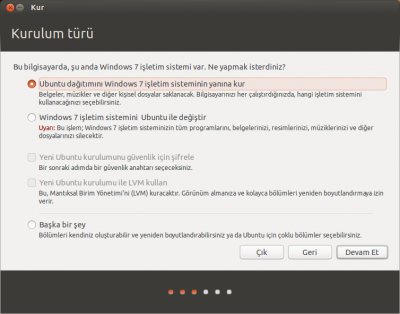
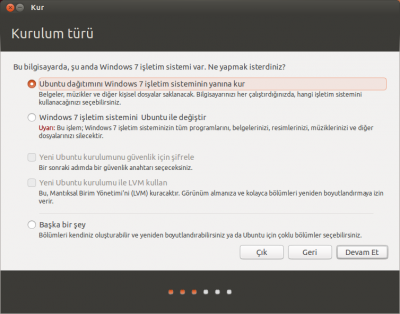
Eğer bilgisayarınızda halihazırda Windows yüklü ise bu aşamada üstteki gibi bir ekran karşınıza gelir.
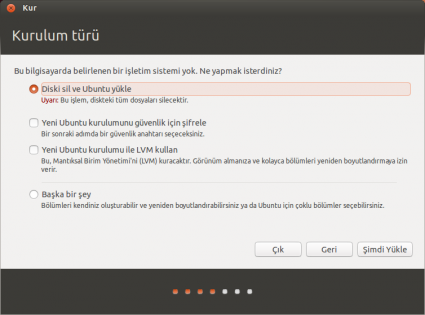
Eğer bilgisayarınızda herhangi bir işletim sistemi yüklü değil ise üstteki gibi bir ekran karşınıza gelir. Ubuntu dağıtımını Windows işletim sisteminin yanına kur: Bu seçenek halihazırda Windows yüklü bir bilgisayarda Windows’u kaldırmadan yanına Ubuntu’yu kurup ikisini de kullanabilmek isteyen kullanıcılar içindir. Windows’u kaldırmadan yanına Ubuntu kurma işlemi, bu ekranda en alttaki seçenek olan “Başka bir şey” seçeneği kullanılarak da yapılabilir ancak bu seçeneği kullanmak biraz karmaşıktır ve deneyim gerektirir.
Windows işletim sistemini Ubuntu ile değiştir: Bu seçenek Windows’u ve bilgisayarınızdaki belgeleri siler ve yerine Ubuntu’yu kurar.
Yeni Ubuntu kurulumunu güvenlik için şifrele: Bu seçenek ile, kuruluma şifre ekleyerek kendimiz dışındakiler için erişimi ve müdahaleyi kontrol altına alabiliriz. Yeni Ubuntu kurulumu ile LVM kullan: Bu seçenek ile boyutu genişletilebilir şekilde yapılandırılmış diske kurulum yaparız. Bu özel bir disk gerektirmez. Bu seçimi yaparsak diskimiz ileride verilere zarar vermeden diskimizin boyutunu arttırma özelliğine uygun olarak yapılandırılır.
Başka bir şey: Bu seçenek diski, kendi ihtiyaçlarınıza özel bir şekilde yapılandırmanıza imkan verir. Bu seçeneğin kullanımı biraz karışıktır ve deneyim gerektirir. “Başka bir şey” seçeneğini işaretleyerek devam edelim.
Ardından alttakine benzer şekilde, sabit diskinizin mevcut tüm bölümlerini ve özellikleri gösteren bir disk bölümlendirme tablosu karşımıza gelecektir.
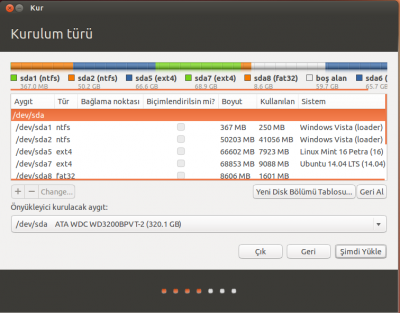
Resimdeki örneğimizde göreceğiniz üzere birden fazla işletim sistemi sistemimde kurulu. Şimdi 16 GB’lık boş disk alanımı bölümlendirip Ubuntu kuracağım.
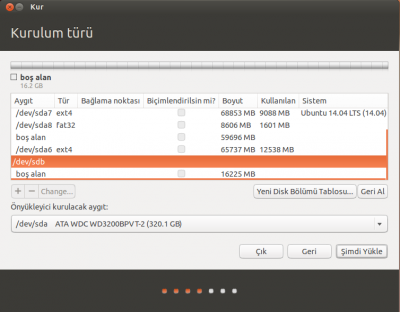
Üzerinde oynayacağım disk dev/sdb . Size göre bu kısım farklı bir yer olabilir. Ana diskiniz üzerinde de oynama yapacak olabilirsiniz. Ben disk tamame boş olduğundan anlatmak için bu kısmı seçtim. Şimdi resimde seçili olan kısmın altındaki ‘boş alan’ kısmını seçip sağ alttaki ‘+’ tuşuna basıyorum.
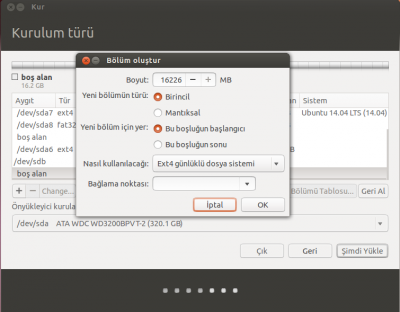
Karşıma yukarıdaki gibi bir pencere çıkıyor. Bu pencereyi biraz açıklayalım:
Boyut: Bu kısım oluşturacağınız bölümün büyüklüğüdür. Ben bu kısma Ubuntu kuracağım. Bu yazı öğretim amaçlı olduğundan Ubuntu için 4400 MB alan oluşturdum. Tabi bu size kalmış bir durum. İstediğiniz kadar alan oluşturabilirsiniz.
Yeni bölümün türü: Burada karşımıza iki seçenek çıkıyor; ‘Birincil bölüm’, ‘Mantıksal Bölüm’. Bir disk üzerinde en fazla 4 birincil bölüm oluşturulur. Ancak oluşturulan mantıksal bölüm kendi içinde çok sayıda bölüme bölünebilir. Örneğin 16 GB’lık bir diskte 3 GB’lık 4 tane bölüm oluşturabilirsiniz. Çünkü disk bunu destekler. Ancak diskin bir bölümünü mantıksal olarak bölümlediyseniz, bu bölümü daha sonra dilediğiniz kadar bölüme daha ayırabilirsiniz demektir. Yine bu yazıda birincil bölüm olarak bölümlendirme yapacağız.
Yeni bölüm için yer: Bu kısım bizi ileride çok da ilgilendirmese de bunun diskin hangi tarafını bölüneceğini sorduğunu bilmenizde fayda var. Nasıl kullanılacağı: Bu kısım ayrılacak bölümün dosya sisteminin ne olacağını sorar. Ubuntu’yu bu bölüme yüklemeyi planladığımız için “Ext4 Günlüklü Dosya Sistemi”ni seçtik. Bağlama noktası: Ubuntu’yu kurmayı planladığınız disk bölümü için bu alanı ‘/’ yapmalısınız. (Bu işaret, kök dizin anlamındadır ve Linux dosya sistemi hiyerarşisi ile ilgilidir…)
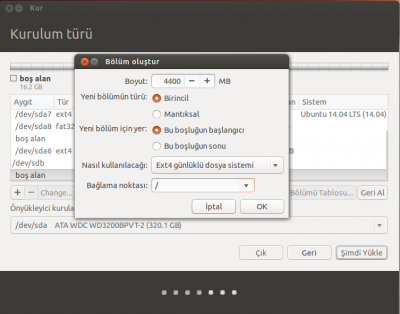
İlgili ayarlar yapıldıktan sonra OK düğmesine basınız. Ubuntu’yu kuracağımız disk bölümünü hazırladık şimdi sıra geldi takas alanı (swap) amaçlı olarak kullanılacak bir bölüm oluşturmaya.
Takas alan : Bilgisayar belleğinin yetersiz kaldığı durumlarda işletim sisteminin bu disk bölümüne başvurarak açığı kapatmasını amaçlayan bir bölümdür. Takas alanı için 3 ila 5 GB civarında bir alan ayırmanız tavsiye edilebilir. Takas alanı için çok büyük bir alan ayırmanızın performans açısından ek bir faydası olmayacaktır.
Yukarıda yaptığım işlemleri tekrar yaparak takas alanı amaçlı olarak yeni bir bölüm oluşturuyorum. Bölümü oluştururken ilgili alanları şekildeki gibi doldurup yeniden OK düğmesine basıyorum.
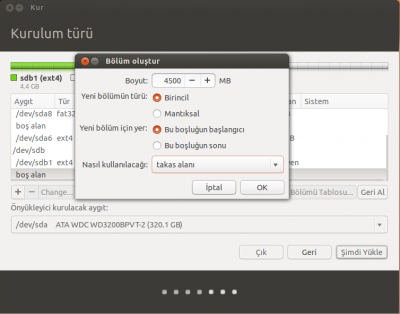
Tüm işlemleri sorunsuzca hallettiğime göre ‘Şimdi Yükle’ düğmesine basabilirim.
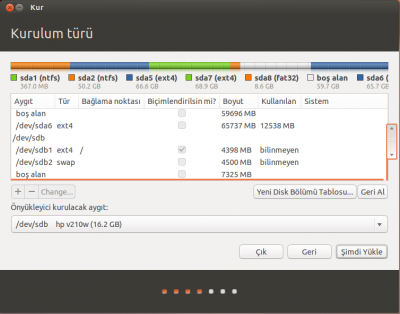
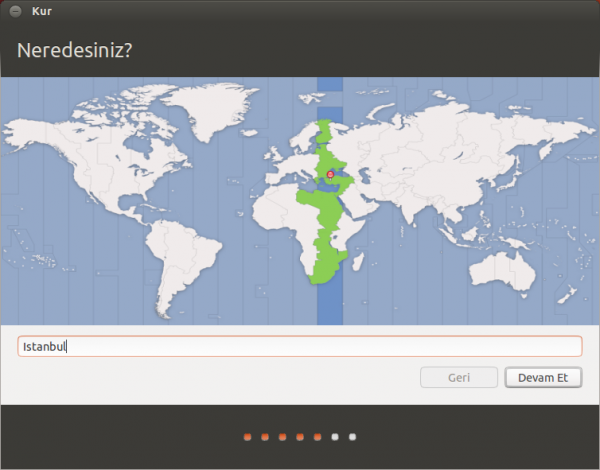
Ardından “Neredesiniz?” sorusunun cevabını vereceğimiz ekran gelir. Burada Türkiye için “Istanbul” ‘u seçebilirsiniz.
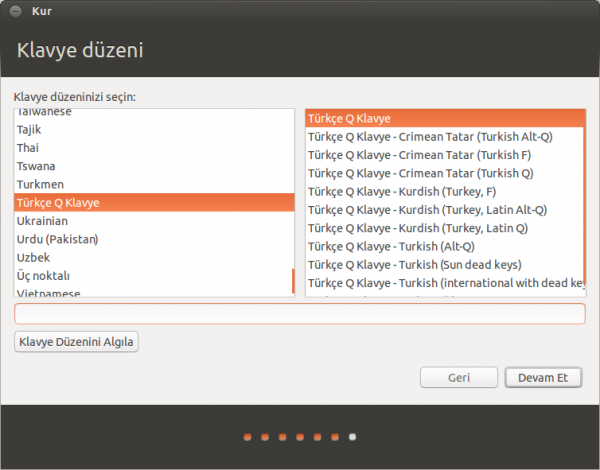
Sonrasında “Klavye düzeni”ni belirleme ekranı karşımıza gelir. Burada normal şartlarda klavye düzenimiz otomatik olarak belirleneceğinden genellikle herhangi bir işlem yapmamız gerekmez. Burada yer alan ‘Klavye Düzenini Algıla’ düğmesi de klavyenin algılanmasında kullanılabilir. Bunun için klavyeden bazı Türkçe karakterlere tıkladıktan sonra bu düğmeye tıklayarak klavyenin algılanmasını sağlayabilirsiniz.
Bu aşamada bilgisayarımızın adını ve kullanıcı hesabımızın adını gireriz. Belirleyeceğimiz parola en az 6 karakter uzunluğunda olur ve harf, rakam, ?-/ vb. karakterler içerirse Ubuntu kurulumu parolamızı beğenir ve ‘İyi Parola’ der.
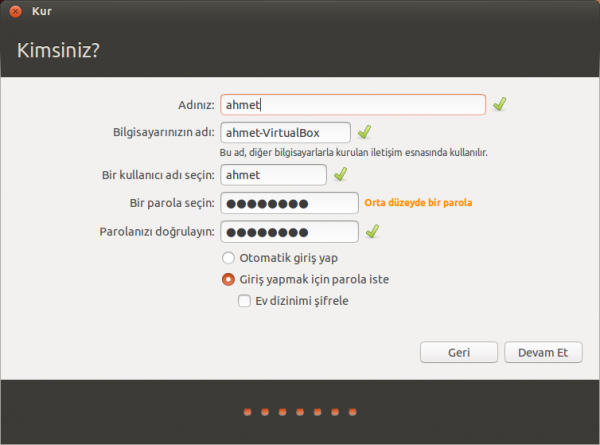
Otomatik giriş yap: Ubuntu’yu her açtığınızda kullanıcı parolanızı girmeden doğrudan giriş yapmak istiyorsanız bu seçeneği işaretleyebilirsiniz. Bu seçeneği işaretlemeseniz bile Ubuntu’yu kurduktan sonra Sistem Ayarları üzerinden de otomatik kullanıcı girişini etkinleştrebilirsiniz.
Giriş yapmak için parola iste: Üstteki seçeneğin tersidir. Öntanımlı olarak bu seçenek işaretli gelir.
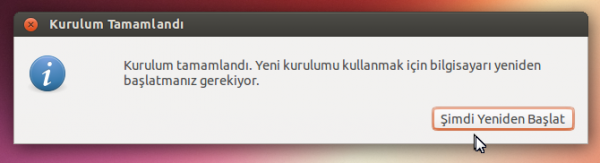
Ev dizinimi şifrele: Bu seçeneği işaretlenerek /Home isimli klasörün altındaki kullanıcı ev dizinimiz şifrelenerek bizim dışımızdaki erişimler için kontrol altına alınabilir. Ardından ‘Devam Et’ düğmesini kullandığımızda ‘Sistem Kuruluyor’ mesajı ile gelen “Kur” ekranı, kurulumu tamamlamak üzere işleme başlar. Kurulum tamamlandığında ‘Kurulum Tamamlandı’ mesajını alırız. ‘Şimdi Yeniden Başlat’ dedikten sonra artık Ubuntu’yu kullanmaya başlayabiliriz.
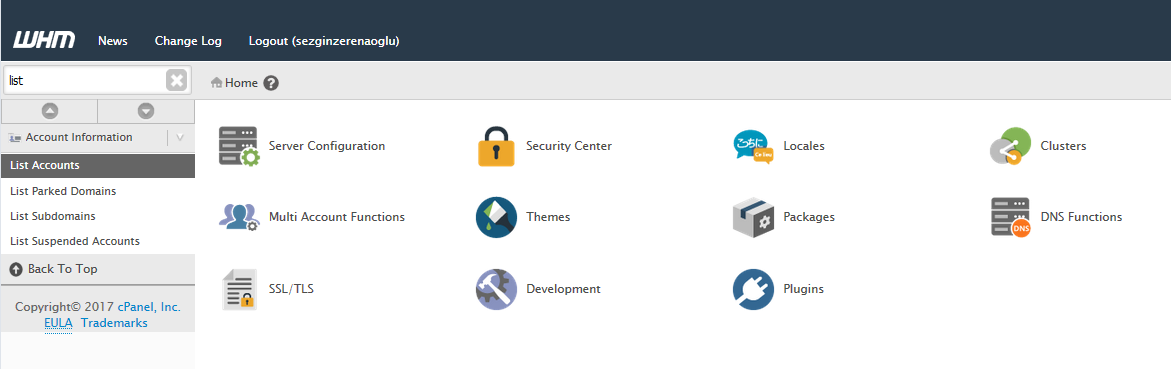
Bir reseller hesabınız varsa WHM Panel’e erişim sağladıktan sonra Account Information bölümü altından
List accounts sekmesinden tüm alan adlarımızı görüntüleyebiliriz.
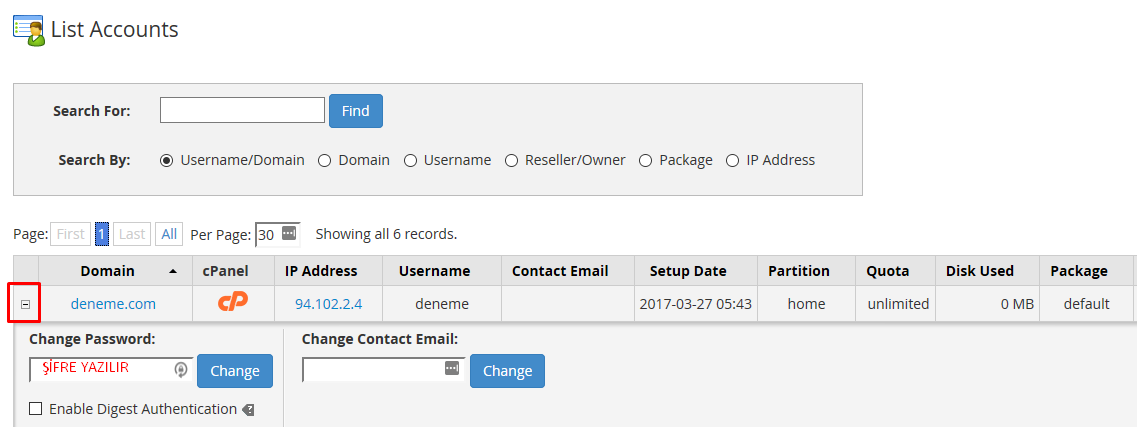
Mevcut alan adlarınızın FTP/cPanel şifresini hatırlamıyor ve bağlanamıyorsanız aşağıdaki gibi ilgili alan adınızın şifresini ve iletişim mail adresini değiştirebilirsiniz.
Litespeed 5.1.16 ve daha eski versiyonlarda ortaya çıkan açık nedeniyle Litespeed kullanan sunucularda güncelleme yapılması gerekmektedir. Güncellemenin ardından litespeed versiyonu bu gün itibariyle 5.1.17 olması gerekmektedir. Litespeed 5.1.17 versiyonuyla birlikte bahsedilen güvenlik açığını kapattığı duyurdu.
Güncelleme işleminizi 2 yol ile yapabilirsiniz.
SSH bağlantısı ile;
/usr/local/lsws/admin/misc/lsup.sh
Komutunu kullanarak güncellemenizi yapabilirsiniz.
cPanel Plugins bölümünden;
Current Version: 5.1.XXX
Butonu ile güncelleme işleminizi tamamlayabilirsiniz.
