 bilgi bankası
bilgi bankası
bilgi bankası
Hosts dosyasını kullanarak sitenizin NS’lerini yönlendirmeden site önizleme yapabilirsiniz.
Bunun için izlenmesi gereken adımları aşağıda sıralıyorum;
1- Not Defteri‘ni yönetici olarak çalıştırıyoruz 
2- Aç sekmesinden hosts dosyasını bulup açıyoruz. Dosya dizini: C:\Windows\System32\Drivers\etc 
3- Dosyanın en altına sitenin çalıştığı ip adresini ekliyoruz ve sağına site ismini yazıyoruz. 
4- Dosyayı kaydediyoruz. 
5- Kullandığınız tarayıcıyı kapatıp tekrar açın ya da Ctrl+F5 tuşuna birkaç kez basın. Böylelikle siteyi önizlemiş olacaksınız.
Hosts dosyasına yazmak için cPanel den sol bölümde yer alan İstatistikler bölümünü genişletip, sitenizin ip adresini öğrenebilirsiniz. 
Plesk panel ana sayfasında sitenizin çalıştığı ip adresi yer almaktadır. 

FileZilla programı ile FTP den dosya atarken aynı anda birden fazla port kullanarak sunucu ile bağlantı kurulur. Sunucudaki güvenlik yazılımı bu bağlantıları saldırı olarak algılayıp IP adresinizi bloklamaktadır.
Bunun için FileZilla aktarım modunu Aktif yapmanız gerekmektedir.
Filezilla programımızı açıyoruz , “Düzenle” kısmından “Ayarlar” bölümüne giriyoruz. 
Ayarlar kısmına girdiğimizde çıkan pencereden sol kısımdaki “FTP” başlığına tıklıyoruz. Aktarım modu “Pasif (önerilen)” şeklinde seçili durumda gelecektir. 
“Aktif” seçeneğini işaretleyip “Tamam” butonuna tıklıyoruz. 

Ayarlama tamamlandı. Ftp programınızı kapatıp tekrar bağlanmayı deneyebilirsiniz.
Ayrıca WinSCP isimli Ftp programını da deneyebilirsiniz. Bu program dosyaları tek tek atıyor ve bloklanma sıkıntısı olmuyor.
1 Ocak 2014 tarihi itibari ile ICANN tarafından alan adları tescil işlemleri konusunda bir düzenleme yürürlüğe girmiştir. Bu düzenlemeye göre; alan adı tescil edilmesi sırasında belirttiğiniz kontak bilgilerinden yönetici e-mail adresine bir tescil onayı maili gönderilecektir. Gönderilen mailin 14 gün içerisinde onaylanmaması/cevaplanmaması durumunda alan adınız durdurulacaktır.
cPanel sunucularda cron (zamanlanmış görev) ekleyebilmek için sunucu üzerinden yetkilerinizin verilmiş olması gerekir. Eğer cron yetkileriniz verilmemiş ise, cron ekleyip çalıştırmak istediğinizde aşağıdaki gibi bir hata ile karşılaşırsınız.
You (username) are not allowed to use this program (/usr/bin/crontab)
Bu hatayı gördüğünüzde yapmanız gereken sunucudan cron izinlerinizi aktif etmektir. Eğer paylaşımlı hosting servisi kullanıyorsanız cron izinlerinizin açılmasını firmanızdan isteyebilirsiniz. Ancak root yetkinizin olduğu sunucu kullanıyorsanız aşağıdaki işlemleri yapmanız yeterlidir.
Sunucuya SSH ile root bağlantısı yaptıktan sonra aşağıdaki komutu çalıştırın.
nano /etc/cron.allow
Komuıtu çalıştırdığınızda cron.allow dosyasını açmış olacaksınız. Bu dosya içerisinde önceden cron izni verilmiş kullanıcılar var ise eğer kullanıcı isimlerini alt alta sıralı şekilde görebilirsiniz. Eğer hiç kullanıcı yok ise sadece root olarak kaydı görebilirsiniz. root’un hemen altında cron çalıştırmak istediğiniz hesabınızın cPanel kullanıcı adını yazıp kayıt ederek çıkış yapmanız yeterlidir. Son olarak işlemin kesin çalışması için /etc/init.d/crond restart komutu ile servisi restart edebilirsiniz.

Örnek olarak bir haber siteniz var ve hergün birkaç haber ekliyorsunuz.Her eklediğiniz haberde de birkaç resim olduğunu düşünelim.Bir süre sonra 1 yıl önceki haberlere artık ihtiyaç duyulmaz veya disk alanınız yetersizdir.Bu durumda eski haberleri ve bu haberlere bağlı dosyaları silmek isteyebilirsiniz.Bu işlemi tek tek yaptığınızı düşünürsek saatlerinizi belki günlerinizi alabilir. Çok uzun süreler bu işlemle uğraşmamak ve kolay bir şekilde belirli tarihteki ya da tarihten önceki dosyaları silebilmek için “find” komutunu kullanmanız yeterlidir.
Örnek Komut:
find . -type f -mtime +30 -delete
”.” : Nokta işareti bulunduğunuz dizini işaret eder.
-mtime : find komutunu kullanarak zamana bağlı olarak silme işlemini yapacağınızı belirtiyorsunuz.
+30 : 30 rakamı son 30 gün hariç tüm dizindeki tüm dosyaları silmek içindir.İsteğe bağlı olarak bu değeri değiştirebilirsiniz.
-delete : find komutuna bağlı olarak dosya silme işlemi yapacağımızı belirttik.
WHM panelde (cPanel) hesabı silip yeniden açarken karşılaşılan hatalardan biride “kullanıcı adı zaten var hatasıdır”.Bunu aşmanın yolu cache teki kullanıcı adını ve domaini silmek.SSH bağlantısı yaparak aşağıdaki dosyalarda domainin kullanıcı adını aratıp ilgili satırları silmeniz gerekiyor.
Account Creation Status: failed This system already has a database owner named “KULLANICI ADI”.
/var/cpanel/databases/users.db
/etc/dbowners
Alan adı kayıt prosedürü ICANN tarafından belirlenmektedir. Bu prosedüre göre alan adı kayıtçıları kaydedilen alan adlarını değiştiremezler. Bu nedenle bir alan adı kayıt edildikten sonra o alan adı üzerinde herhangi bir düzenleme yapılamaz. Kaydedilen alan adında veya uzantısında her hangi bir değişiklik yapılamaz. Sadece sistemden devredışı bırakılabilir. Eğer alan adınızı değiştirmek istiyorsanız yeni bir sipariş vermeniz gerekmektedir.
Alan adı kayıt işlemlerini dünyada yöneten tek bir merkez vardır ve bu merkez ICAAN’dır. ICAAN firmalara alan adı kayıt edebilmeleri için yazmanlık izni verir. Firmamız direk olarak yazman firma değildir. Alan adı kayıt işlemlerinde Resellerclub firması ile çalışmaktadır. Firmamız Resellerclub firmasının bayii müşterisi olarak hizmet sunar ve kayıt edilen tüm alan adları bu firma üzerinde kayıt edilir. Yeni kayıt işlemleri Resellerclub üzerinden yapılmaktadır. Ancak firmamızın daha önce çalıştığı ve kayıtlı alan adlarının bulunduğu Alantron firması da vardı. Bu firmadan yeni kayıt işlemleri yapılmamaktadır. Fakat bu firmada kayıtlı olan alan adı yenilemeleri yine bu firma üzerinden devam etmektedir.
Kayıt edilen alan adları, kayıtçı firmalar arasında taşınabilir. Bu taşıma işlemine transfer denir. Alan adı transferleri iki şekilde yapılır.
Standart transfer, transfer kodu ile iki kayıtçı firma arasında yapılan işlemdir. Her alan adının kendisine ait transfer kodu vardır. Bu koda EPP kodu denir. Alan adı sahipleri EPP kodu ile alan adlarını farklı bir yazman firmaya transfer edebilirler. Alan adının farklı bir firmaya transfer edilebilmesi için öncelikle transfer kilidinin ve whois bilgilerinin açık olması gerekir. Bu bilgilerden herhangi birisi kilitli durumda ise alan adı transfer işlemi tamamlanamaz. Alan adı transferi birkaç adımda tamamlanmaktadır. Bu adımları şu şekilde açıklayabiliriz.
Alan adının kayıtlı olduğu firma üzerinden öncelikle EPP kodu alınır. Bu kod ile alan adının transfer edilmek istendiği yeni firma üzerinden transfer isteğinde bulunulur. Bu istek sonrasında alan adının kayıtlı olduğu e-posta adresine transfer başlangıcı için bir onay maili gelir. Onay maili üzerindeki Transfer Onay Link’ine tıklandıktan sonra, alan adı transfer işlemi başlamış olur.
EPP Kodu yaygın olarak alan adı transferlerinde kullanılan güvenlik kodudur.Alan adınızı bir şirketten başka bir şirkete transfer etmek istediğinizde EPP (transfer) kodunu kullanmanız gerekir.Alan adı EPP kodunuz olmadan farklı bir firmaya transfer işlemi yapamazsınız.
Alan adı transfer onayı verildikten sonra, transfer işlemi iki kayıtçı arasında yapılır. Bu süre içerisinde alan adında bir kesinti olmaz. Alan adındaki site problemsiz çalışmaya devam eder ancak alan adınızın NS adreslerini bu süre zarfında yönlendiremezsiniz. Alan adı transferi iki kayıtçı arasında ortalama 7-10 gün arasında tamamlanır. Alan adı transferi tamamlandıktan sonra, artık eski firmanın alan adını yönetme yetkisi kalmaz. Alan adı ile ilgili tüm işlemler yeni firma üzerinden yapılır. Alan adı transferinde 1 yıllık transfer ücreti alınır. Bu ücret karşılığında alan adı transferi tamamlandıktan sonra, alan adı süresi 1 yıl uzatılır. Alan adı transfer süreci başladıktan sonra, transferin tamamlanmasına engel bir durum var ise 5 gün içerisinde transfer otomatik olarak iptal edilir. İptal edilen transfer işlemi için kayıtçı firma bilgi maili gönderir. Transferin iptal olmasına neden olan problemler düzeltildikten sonra transfer işlemi tekrar başlatılır.
İç transfer, bir alan adının aynı kayıtçı üzerinde bir hesaptan diğer hesaba transfer edilmesi işlemidir. Örneğin, Resellerclub firması ile bizim gibi bir çok hosting firması çalışmaktadır. Resellerclub alt yapısını kullanan farklı bir firmadan alınan alan adının bizim firmamıza transfer edilebilmesi için iç transfer yöntemi kullanılmalıdır. Standart transfer yöntemi ile işlem başlattığımızda, transfer süreci başlamayacak ve hata verecektir. İç transfer işlemi için kişinin, alan adını transfer etmek istediği yeni firma üzerindeki bilgilerini, eski firmasına vermesi gerekir. Bunu kısa bir örnekle açıklamamız faydalı olacaktır. Firmamızda 10 adet alan adı kaydı olan bir müşterimiz, A firmasındaki farklı bir alan adını firmamıza transfer edecektir. A firması da Resellerclub alt yapısını kullandığından dolayı iç transfer işlemi başlatılabilmesi için, müşterimize Resellerclub üzerindeki Müşteri numarasını ve e-posta adresini iletmemiz gerekir. Resellerclub üzerindeki verilmesi gereken bilgiler aşağıdakiler olacaktır.
Bu iki bilgiyi müşterimiz, alan adının kayıtlı olduğu firmaya verecek ve iç transfer isteğinde bulunacaktır. A firması iç transfer işlemini tamamladığında alan adı aynı anda bizim kontrolümüze geçecektir. Standart transfer sürecindeki gibi 7-10 gün beklemek gerekmeyecektir. Bazı firmalar iç transfer işlemine izin vermezler. Ancak firmamız bu işleme izin vermektedir.
Yönlendirici yani iletici anlamına gelmektedir. Bir mail hesabına gönderilen mai’il farklı bir mail hesabına yönlendirebiliriz. Bir eposta adresine gelen mailleri yönlendirmek için “iletici ekle”, alan adınıza gelen tüm mailleri yönlendirmek için de “Etki alanı ileticisi ekle” kısmını kullanabiliriz, aşağıda örnek olarak “iletici ekle” kısmı kullanılmıştır.
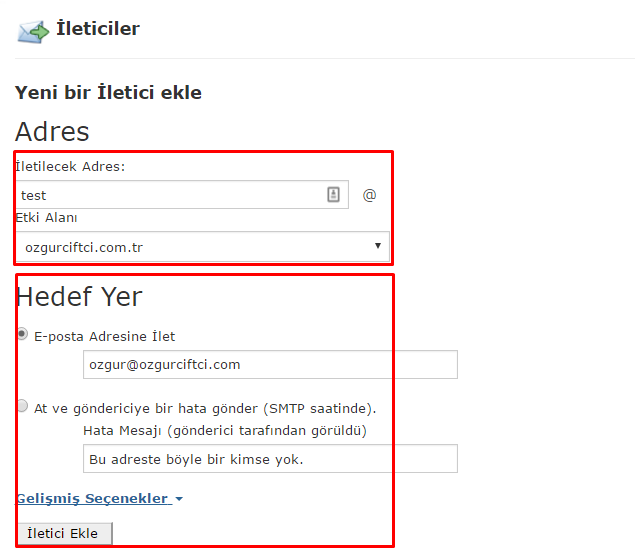
“Adres” ve “Hedef yer” olarak 2 kısımdan oluşur, adres kısmına mailleri aldığımız adresi yazıyoruz ve etki alanımızı seçiyoruz. Hedef yer maillerimizi yönlendireceğimiz adrestir. İletici ekle dediğimiz de alt kısımda görebiliriz.
Addon domain, tek bir kontrol paneli üzerinden birden fazla alan adınızı kontrol etmenize ve yayın yapmanıza olanak sağlar.Web siteleri aynı kontrol paneli üzerinden kontrol edilseler de birbirlerinden bağımsız şekilde çalışırlar.Ancak tüm siteler kullanılan hosting hizmetinin kaynaklarını ortak olarak kullanırlar.
Uyarı : Eklemek istediğiniz alan adınızın NS adreslerinin hosting hesabına yönlendirilmiş olması gerekmektedir.
Addon domain (Eklenti Etki Alanı) Nasıl Eklenir ?
Bir alan adının Addon domain olarak eklenebilmesiiçin öncelikle Nameserver adreslerinin sunucuya yönlendirilmesi gerekir..cPanel üzerinde Addon Domain bölümü bulunmaktadır.Bu alana giriş yapınız. Yeni cPanel sürümlerinde ismi Eklenti Etki Alanları olmuştur.

Giriş yaptığınızda karşınıza aşağıdaki şekilde bir sayfa gelecektir.Bu sayfada gerekli alanları doldurmanız gerekmektedir.

Yeni Alan Adı : Eklemek istediğiniz alt alan adını buraya yazınız.
Subdomain/FTP Kullanıcı Adı : Eklediğiniz alan adının FTP hesabına bağlanmak için verilecek kullanıcı adıdır. cPanel burayı otomatik olarak doldurur ancak isterseniz değiştirebilirsiniz.
Döküman Dizini : FTP üzerinde alt alan adınıza ait siteyi kuracağınız dizindir. public_html/dizinadi şeklinde cPanel otomatik olarak dolduracaktır.İsterseniz dizin adınızı değiştirebilirsiniz.
Şifre : Eklediğiniz alan adı için FTP şifresini belirleyiniz. Basit şifre seçmeyiniz. Zor bir şifre için Password Generator kullanabilirsiniz.
Şifre Tekrar : Oluşturduğunuz şifreyi doğrulama için tekrar giriniz.
Bu işlemleri tamamladığınızda oluşturduğunuz Döküman Dizini adında FTP üzerinde dosya yolu oluştuğunu görebilirsiniz. Artık bu dizine girip alt alan adınız için kurulum işlemlerinizi yapabilirsiniz.
İyi çalışmalar.
