 bilgi bankası
bilgi bankası
bilgi bankası
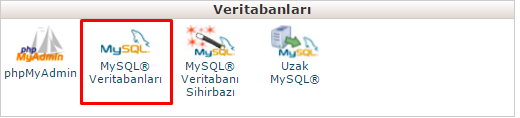
Sunuculardaki verilerin saklanması ve depolanmasında etkin bir role sahip olan MySQL veri tabanı, kolay kullanımı sayesinde birçok kullanıcının tercih sebebidir. cPanel ‘de Veri tabanları sekmesinde yer almaktadır. Veri tabanı - kullanıcı oluşturma ve yetki verme işlemleri bu bölümden yapılmaktadır.
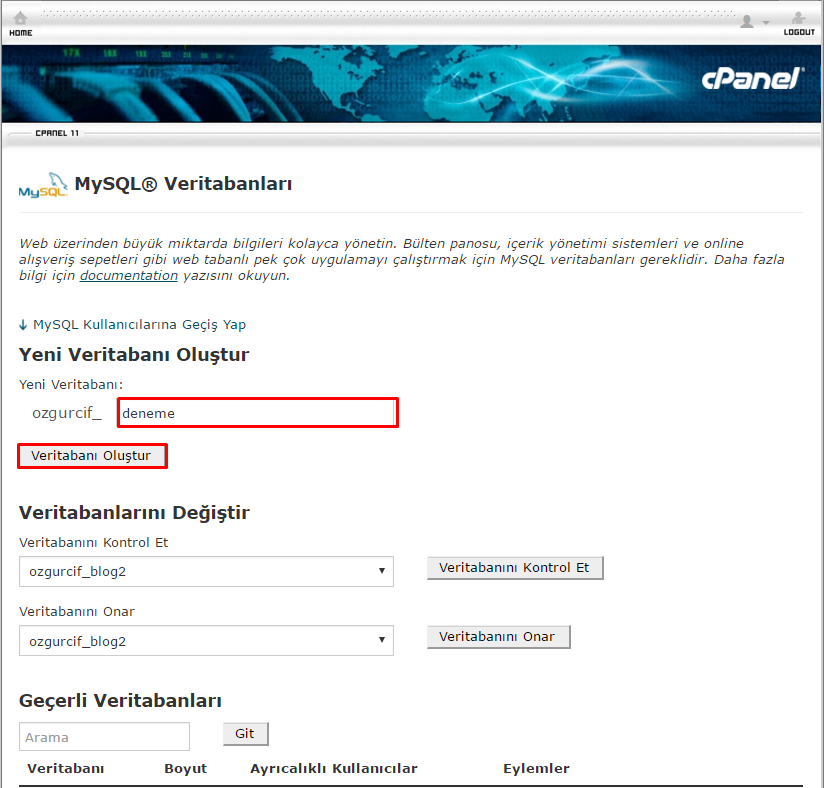
Yeni veri tabanı kısmına oluşturmak istediğimiz veri tabanı ismini yazıp veri tabanı oluştur ‘dan veri tabanımızı oluşturuyoruz. Oluşturduğumuz veri tabanlarını alt kısımda “Geçerli Veritabanları” sekmesinden görebiliriz.
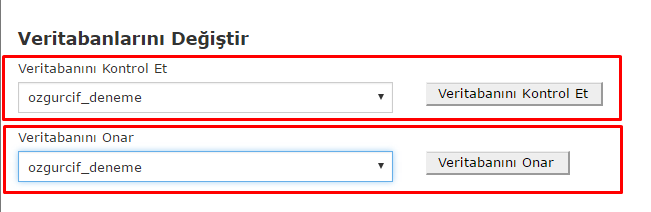
“ozgurcifdeneme” isminde oluşturduğumuz veri tabanımızı kontrol edebilir veya onarma işlemi yapabiliriz. Oluşurduğumuz veri tabanı isminin önüne cPanel kullanıcı ismimiz eklenir.
Veri tabanı kullanımı için bir kullanıcı oluşturulması gerekmektedir.
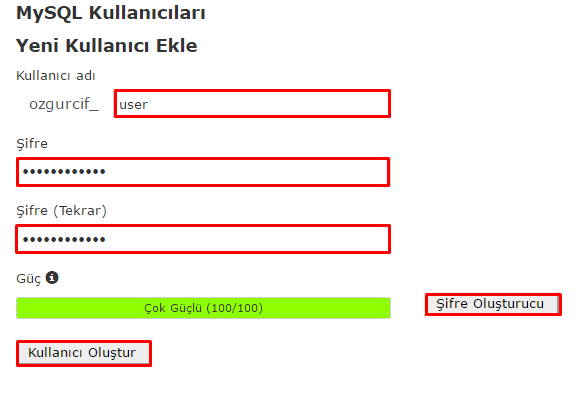
Kullanıcı adımızı ve şifremizi “şifre oluşturucu” kısmından güçlü bir şifre oluşturarak kullanıcı oluşturulmalıdır. Yetkileriniz kadar kullanıcı ve veri tabanı oluşturulabilmektedir. Birçok veri tabanı ve kullanıcıları bu ara yüzden kolayca yönetilmektedir. Oluşan kullanıcıları “Geçerli kullanıcılar” kısmından görebilmekteyiz. Oluşurduğumuz veri tabanı kulalnıcısı önüne cPanel kullanıcı ismimiz eklenir.
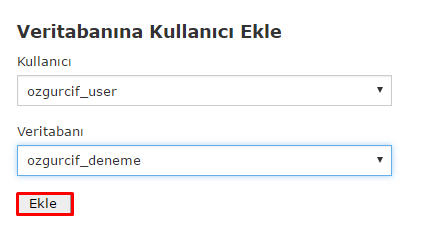
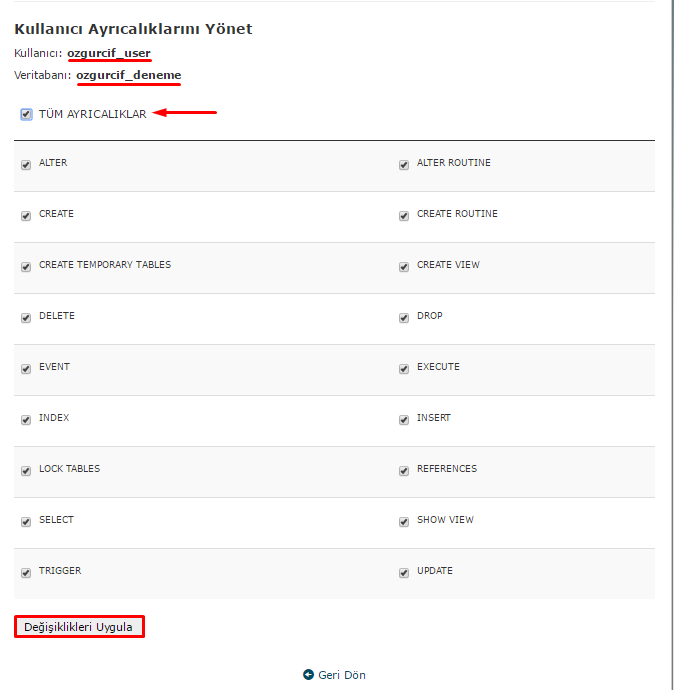
En önemli kısımlardandır. Oluşturduğumuz veri tabanı ve kullanıcısını kullanabilmek için yetkilendirme işlemi yapılması gerekmektedir. Daha önce oluşturduğumuz bir veri tabanı ve kullanıcısı yok ise doğrudan seçili olarak gelecektir. Bu işlemler sonunda veri tabanı işlemlerimiz tamamlanmış olacaktır oluşturduğumuz veri tabanı ve kullanıcı bilgileri ile script - yazılım tarafında ayarlama yaparak kullanım sağlayabiliriz.

Özellikle Google developers da bulunan pagespeed de Enable compression hatası alan kullanıcılarımızın sıkça sorduğu deflate eklentisini sitenizde etkinleştirmek için alt kısımda sizlerle paylaşacağımız işlemleri uygulayınız.
Öncelikle cPanel kontrol panelinize login olun sonrasında “Optimize Website” bölümüne giriş yaptıktan sonra “Compress all content” seçeneğine tıklayarak ayarları kaydettiğinizde web siteniz için deflate sıkıştırma özelliğini aktif etmiş oluyorsunuz.

İyi çalışmalar.
cPanel sunucularda her bir dosyanın belirli yazma izinleri olması gerekir. Sunucu üzerindeki dosyalar bu yazma izinleri sayesinde çalışırlar.Yazma izinlerinizi SSH üzerinden değiştirebildiğiniz gibi FTP üzerinden de değiştirebilirsiniz.
SSH üzerinden dosya yazma izinleri chmod komutu ile değiştirilmektedir.Aşağıda örnek bir komut görebilirsiniz.
chmod 644 .htaccess
Bu komut ile .htaccess dosyamıza 644 yazma iznini vermiş oluyoruz.

FTP üzerinden giriş yaptığınızda yazma iznini değiştirmek istediğiniz dosyaya fare ile sağ tıkladığınızda karşınıza gelen seçeneklerde en altta Özellikler bulunmaktadır.

Özellikler bölümüne giriş yaptıktan sonra karşınıza dosya yazma izinlerinin bulunduğu bir ayarlar penceresi açılacaktır.Bu ekran üzerinden dosya yazma izinlerini değiştirebilirsiniz.

E-mail kısıtlamaları paneli sayesinde size gönderilen ya da giden maillerdeki uzantı dosyalarının hangilerinin engelleneceğiniz belirleyebilir ve gelen-giden maillerinize belirli bir limit koyabilirsiniz.
Bu panel sayesinde maillerin içeriklerinde gelen .bat, .dll .exe gibi uzantıları engelleyebilir ve böylelikle zararlı içeriklerden kurtulabilirsiniz.Panelinizde varsayılan olarak 15 adet uzantı bulunmaktadır.Bu uzantıları seçebilir ya da eklemek istediğiniz farklı dosya uzantıları var ise “Eklenti Ekle” seçeneğinden ekleyebilirsiniz.

E-mail boyut engellemesi, gelen ve giden maillerinize MB cisinden disk kotası koyabileceğiniz bir paneldir. Bu bölüm üzerinden maillerinize maksimum ya da asgari olarak kota koyabilir ya da limitsiz olarak ayarlama yapabilirsiniz.Varsayılan olarak bu bölüm panelinizde 50 MB olarak gelmektedir. Ayrıca kota aşımı yapan maillerin ne şekilde değerlendirileceğini de bu bölümden seçebilirsiniz.Eğer gönderdiğiniz ya da size gelen maili koymuş olduğunuz limitten fazla ise bu maili karantinaya gönderip kontrol edebilir ya da otomatik olarak rededebilirsiniz.

CSF Firewall, cPanel sunucuların üzerine kurulan bir Firewall eklentisidir. Bu eklenti fiziksel sunucuular ile Hypervisor tabanlı VDS sanal sunucularda çalışır. VPS sanal sunucularda (yazılımsal sanallaştırılmış sunucularda) sağlıklı çalışmamaktadır. Iptables tabanlı çalışan bu yazılımı sunucunuza kurmak için, SSH bağlantısı yaptıktan sonra alt kısımdaki komutları sırasıyla yazarak kurulumu gerçekleştirebilirsiniz.
wget http://www.configserver.com/free/csf.tgz
tar -xzf csf.tgz
cd csf
sh install.sh
cd ..
rm -Rfv csf/ csf.tgz
Kurulumu tamamladıktan sonra, WHM panelinizde Plugins bölümü üzerinden CSF Firewall yazılımını kendi ihtiyaçlarınıza göre ayarlayarak çalıştırabilirsiniz. Eğer sunucunuzda CSF kurmadan önce BDF veya APF tarzında yine iptables tabanlı firewall yazılımları yüklü ise öncelikle bu yazılımları kaldırmanız gerekmektedir. Bu yazılımları aşağıdaki komut ile kaldırabilirsiniz.
sh /usr/local/csf/bin/remove_apf_bfd.sh
CSF ücretsiz bir yazılımdır, memnun kalmamanız durumunda sunucunuzdan kaldırabilirsiniz.Kaldırmak için;
cd /etc/csf
sh uninstall.sh
komutlarını çalıştırmanız yeterlidir.
cPanel’den veya crontab bölümünden eklediğiniz zamanlanmış görevler her çalışmasının ardından cron sahibine mail gönderir.Bunu engellemenin yolu ise eklediğiniz dosyanın sonuna
/dev/null 2>&1
Komutunu eklemektir.Örnek olarak ekleyeceğiniz dosya aşağıdaki gibiyse sondaki > /dev/null 2>&1 alanı eklemelisiniz.
wget -O - -q -t 1 –timeout=60 http://ÇALIŞTIRILACAK ADRES > /dev/null 2>&1
Linux sunucuda crontab tan ekleyecekseniz aşağıdaki gibi olmalıdır. (Zamanlar örnek olarak verilmiştir.)
*/5 * * * * /usr/local/cpanel/bin/dcpumon >/dev/null 2>&1
cPanel lisansı almanız ile birlikte sunucunuzun tüm kontrollerini yapabileceğiniz bir kontrol panelidir.WHM kontrol paneli ile sunucunuz üzerinde hesaplar açabilir,bu hesapları dilediğiniz gibi yönetebilirsiniz. Ayrıca sunucunuzun kontrol paneli üzerinden yapılacak tüm genel işlemlerini WHM üzerinden yapabilirsiniz.Sunucu yönetimi sırasında en çok kullanacağınız özelliklerden bazıları aşağıdaki gibidir;
List Accounts (Hesaplarınızı görüntüler )
List Parked Domains (Park domainlerinizi listeler )
List Subdomains (Altdominleri Listeler )
List Suspended Accounts(Suspend hesaplarınızı listeler)
Search Accounts(Hesap Arama Bölümüdür )
Create a New account ( Yeni hesap oluşturabilirsiniz )
Modify Suspended Account Page ( Suspendli hesap sayfasını düzenlemenize yarar )
Password Modification ( Şifreleri düzenlemenize yarar )
Suspend/Unsuspend an Account ( Suspend at/kaldır )
Terminate an Account ( Hesap silmenize yarar )
Add Packages ( Paket ekle )
Delete Packages ( Paket Sil )
Add a DNS Zone ( DNS ekle )
Delete a DNS Zone ( DNS sil )
WHM panel üzerinde sunucunuzun genel ayarlarını ve hesapların ayarlarını yönetebileceğiniz bir çok fonksiyon bulunmaktadır.

Clamav Antivirüs yazılımı cPanel üzerinden kolayca site dosyalarınızda virüs taraması yapmanıza yarar.
Yazılımı WHM Panel üzerinden kurabilirsiniz.
Bunun için WHM Panel’e giriş yaptıktan sonra WHM sol menüden Manage Plugins bölümüne tıklayın. Install and keep updated kutucuğunu işaretleyip Save butonuna basın. Kurulum ortalama 5-10 dk sürecektir.

Sonrasında WHM panelden çıkıp tekrar giriş yapın. Son menüye ClamAV Scanner Configuration linki gelecektir. Bu bölümden tarama yapma izinlerini ayarlayacağız.
Kullanıcıların hangi bölümlerde virüs taraması yapmasını istiyorsanız kutucukları işaretleyip Save diyin.

Kurulum tamamlandıktan sonda cPanel’e girip Virus Scanner içersinden tarama yapabilirsiniz.

Sitenizin uzantısı ile mail adresleri kullanabilmek için sitenizin kontrol paneli üzerinden mail hesabı açmanız gerekmektedir.cPanel’de mail hesabı açmak oldukça basittir.Aşağıdaki adımları takip ederek kolaylıkla siteniz için bir e-posta hesabı açabilirsiniz.
cPanel’e giriş yaptıktan sonra ana sayfada Mail bölümü altından E-posta hesapları bölümüne giriş yapınız.

Bu bölüme giriş yaptıktan sonra karşınıza gelen bir sonraki sayfada e-posta hesabı açabileceğiniz bilgilerin olduğu bölüm gelecektir.Buradan açmak istediğiniz e-posta adresini yazarak şifre ve e-posta adresinin kullanacağı disk kotasını belirleyerek adresi aktif hale getirebilirsiniz.Şifrenizin basit olmaması güvenliğiniz için önemlidir.Basit şifreler botlar tarafından kırılmaktadır ve sizin bilginiz dışında hesabınızdan binlerce spam mail çıkışı yapılabilir.

cPanel’de MX kaydı eklemek için Mail bölümünden MX Entry ayar sayfasına giriniz.

Karşınıza aşağıdaki gibi bir pencere gelecektir.

MX Kaydı eklemeden önce bu ayarı yapmanız gerekiyor.
Local Mail Exchanger: E-Postaların sadece kendi sunucunuza gelmesini istiyorsanız bunu seçiniz.
Backup Mail Exchanger: E-Postaların MX Kaydını eklediğiniz sunucuya gönderilirken kendi sunucunuzda da yedeklenmesini istiyorsanız bunu seçiniz.
Remote Mail Exchanger: E-Postaların yedeklenmeden direk olarak MX Kaydını girdiğiniz sunucuya gönderilmesini istiyorsanız bunu seçiniz.
Ayarınızı seçtikten sonra Change butonuna tıklayınız.
Şimdi MX Kaydınızı ekleyebilirsiniz.

Buradaki Priority seçeneği, MX Kaydının önceliğini belirlemektedir. Bu değer ne kadar küçük olursa e-posta ilk olarak o sunucuya yönlendirilir. Bu değeri 0 yapıyoruz.Destination kısmına karşı sunucunun MX Kaydını giriniz ve Add New Record butonuna tıklayınız.
İyi Çalışmalar.
